I. Découvrir
les principes du dossier "calendrier"
I. Découvrir
les principes du dossier "calendrier" 
I. Découvrir
les principes du dossier "calendrier"
Le calendrier d'Evolution flexible et efficace permet une gestion des rendez-vous personnels en répertoriant sans efforts des rendez-vous uniques, journaliers ou récurrents et en éditant vos rendez-vous ou en les reprogrammant facilement et des consultations multiples d'agendas que vous consultez ou imprimez selon les formats quotidien, hebdomadaire ou mensuel.
Il est un organisateur de rendez-vous tout en créant et confirmant des réunions de groupe on-line, même avec les utilisateurs de Microsoft Outlook et de Lotus Notes.
Utilisé à la fois pour des rendez-vous et des réunions. Un rendez-vous (appointment) est une activité que vous planifiez dans votre calendrier et qui n'implique pas d'autres personnes ou ressources. Un rendez-vous récurrent (recurring appointment) se répète à intervalles réguliers. Une réunion (meeting) est un rendez-vous auquel vous invitez d'autres personnes ou pour lequel vous réservez des ressources. Une réunion récurrente (recurring meeting) se répète à intervalles réguliers. Vous ne pouvez envoyer des demandes de réunion que si vous utilisez Outlook pour envoyer votre courrier électronique.
Un événement (event) est une activité qui dure au moins 24 heures. Un événement annuel, tel un anniversaire, a lieu chaque année à une date précise. Les événements et les événements annuels n'occupent pas de tranches horaires dans votre calendrier.
Pour y accéder, cliquez dans la barre de
raccourcis d'Evolution l'icône Calendrier
 , ou en sélectionnant le dossier Calendrier dans
la liste de dossiers.
, ou en sélectionnant le dossier Calendrier dans
la liste de dossiers.
La barre d'outils vous offre quatre vues différentes de votre calendrier : En cliquant sur les différents boutons pour commuter entre les vues.
 ,
vue de la journée sélectionnée.
,
vue de la journée sélectionnée.
 ,
vue de la semaine ouvrable.
,
vue de la semaine ouvrable.
 ,
vue de la semaine entière y compris le Week-end.
,
vue de la semaine entière y compris le Week-end.
 ,
vue du mois en cours.
,
vue du mois en cours.
Vous pouvez aussi choisir une gamme arbitraire de jours dans le petit calendrier à droite en haut. Pour le faire, cliquez et vous prolongez les jours que vous voulez voir dans votre calendrier.
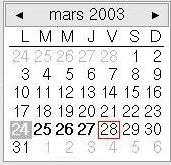


 et
et  pour changer de mois, passer du mois précédent au mois
suivant tout en gardant la même journée
sélectionnée.
pour changer de mois, passer du mois précédent au mois
suivant tout en gardant la même journée
sélectionnée.
Les boutons  (En arrière) et
  (En avant) vous permettront de changer de
jour de vos pages de calendrier soit vous verrez la page de demain ou
d'hier. Pour revenir à la date d'aujourd'hui, cliquez sur le
bouton
(En avant) vous permettront de changer de
jour de vos pages de calendrier soit vous verrez la page de demain ou
d'hier. Pour revenir à la date d'aujourd'hui, cliquez sur le
bouton  dans la barre d'outils.
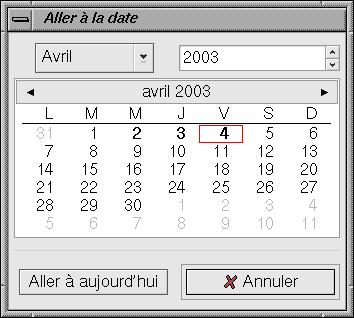
Pour visiter les entrées de calendrier d'une date
spécifique, cliquez le bouton  (Aller à une date précise) et
choisissez la date dans la boîte de dialogue qui apparaît.
(Aller à une date précise) et
choisissez la date dans la boîte de dialogue qui apparaît.
II. Définir les paramètres
du calendrier
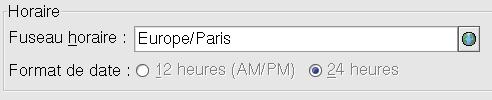
L'outil de configuration de calendrier a deux onglets Général et Affichage.
Pour y accéder, cliquez Outils/Paramètres d'Evolution/Calendrier et Tâches
* L'onglet Général :
 ) .
) .
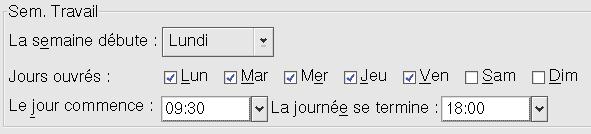
Dans les vues de la journée et de semaine, Evolution montre toutes les heures dans la gamme que vous choisissez ici, même s'il n'y a aucun rendez-vous pendant ces périodes.
Bien sûre, vous pouvez encore programmer un rendez-vous en dehors de ces heures, et si vous le faites, l'affichage sera prolongé pour le montrer.
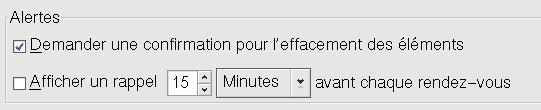
* L'onglet Affichage vous laisse choisir comment vos rendez-vous et tâches apparaîtront dans votre calendrier.
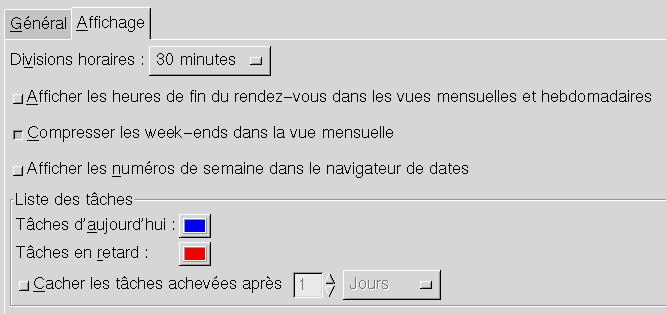
Les divisions horaires possibles :
Choisissez votre division horaire, pour enregistrer vos paramètres, Appliquer
Pour afficher le nombre de jours que le calendrier doit afficher à l'ouverture du dossier "Calendrier" :
III. Planification avec le calendrier
III.1 Création rapide de rendez-vous
: Bénéficiez d'un pense-bête électronique
et personnalisé grâce à Evolution
Ximian Evolution est un programme de gestion d'informations personnelles et de messagerie qui vous permet d'organiser vos messages, vos rendez-vous, vos contacts et vos tâches.
Entre autres fonctions,Ximian Evolution affiche vos réunions, vous rappelle vos rendez-vous et les planifie.
Ainsi, pour ne pas oublier, nous vous conseillons de confier à Evolution le soin de vous le rappeler.
La fenètre Rendez-vous permet la personnalisation du rappel est un moyen sûr de ne pas oublier et de vous prévenir d'un prochain événement.
Pour créer un nouveau rendez-vous :
 en haut à gauche de la barre d'outils
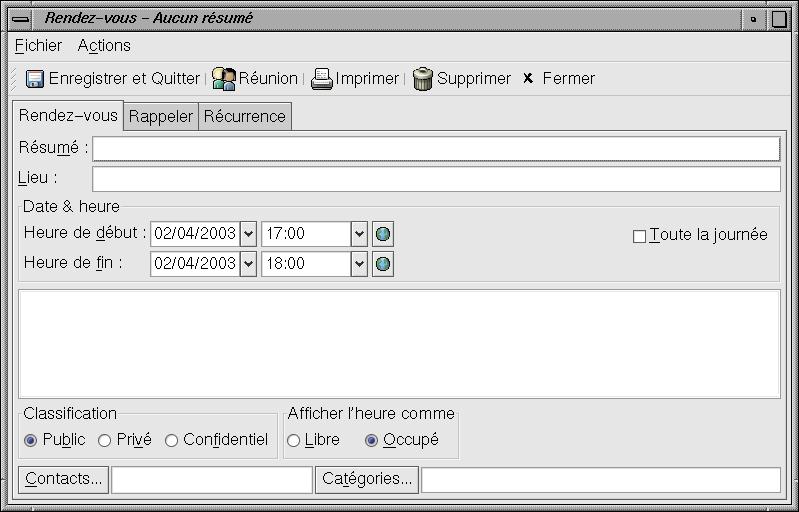
.
Pour associer une catégorie à un rendez-vous, un simple
clic sur une ou plus et
une fois vous avez sélectionné vos catégories,
cliquez Valider pour assigner ces
catégories à votre rendez-vous.
et un simple clic sur l'espace marqué Cliquer
ici pour ajouter une catégorie

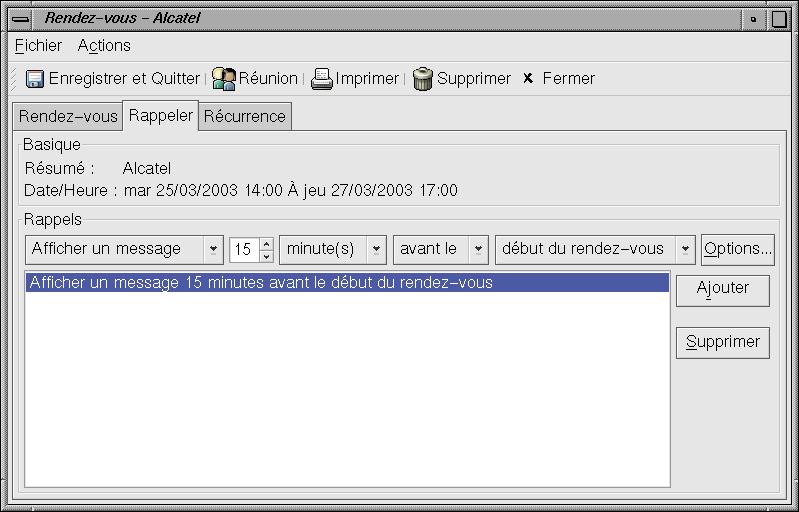
 .
pour saisir le message qu'affichera Evolution en guise de rappel sous
forme de fenètre d'Alarme. Dans cet exemple, Evolution signalera
le rendez-vous 15 minutes avant le début de celui-ci avec le
message "Rdv avec Alcatel a/c de 14:00" ainsi que la
période prise.
.
pour saisir le message qu'affichera Evolution en guise de rappel sous
forme de fenètre d'Alarme. Dans cet exemple, Evolution signalera
le rendez-vous 15 minutes avant le début de celui-ci avec le
message "Rdv avec Alcatel a/c de 14:00" ainsi que la
période prise.
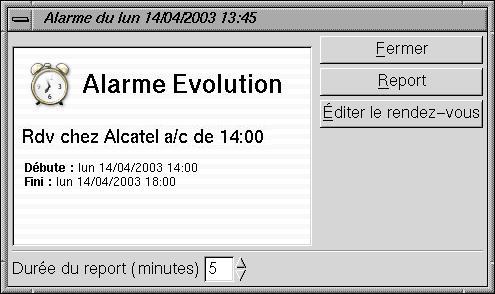
pour saisir le ficher audio qu'Evolution exécutera sous forme
d'alarme sonore tout en affichant une fenètre d'Alarme similaire
à celle ci-dessus.
pour saisir le ficher exécutable qu'Evolution lancera tout en
affichant une fenètre d'Alarme similaire à celle
ci-dessus.
 décrit un rappel de rendez-vous à votre calendrier.
 .
.
III.2 Modification
de rendez-vous
pour aller à une date précise,
III.3 Suppression
de rendez-vous
pour spécifier une date différente rapidement,
III.4 Création d'un rendez-vous
récurrent ou périodique :
événement
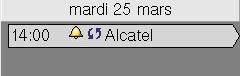
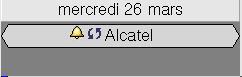
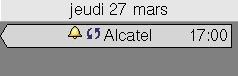
Un rendez-vous récurrent (recurring appointment) se répète à intervalles réguliers. Mais ce rendez-vous revenant chaque mois par exemple, il est très intéressant d'utiliser la fonction Périodicité.
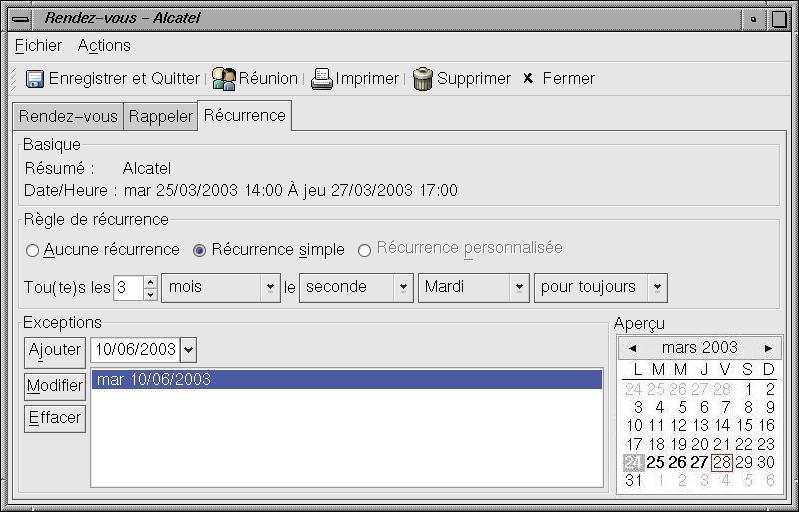
.
 décrit un rappel de rendez-vous périodique à
votre calendrier.
décrit un rappel de rendez-vous périodique à
votre calendrier.
III.5 Supprimer un
rendez-vous périodique
pour
spécifier une date différente,
III.6 Visualisation du descriptif
d'un rendez-vous sans l'ouvrir
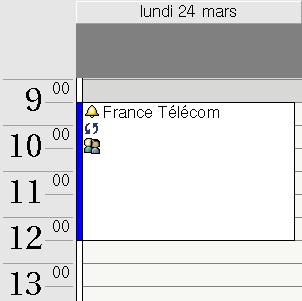
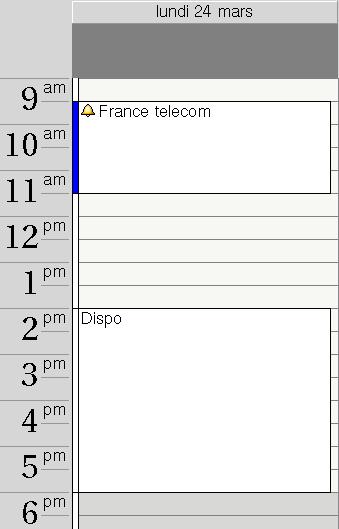
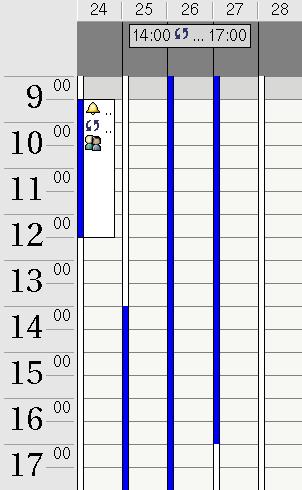
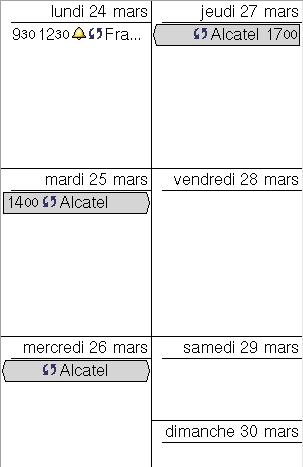
A l'ouverture d'Evolution, le calendrier affiche directement la journée en cours et vous avez une vue rapide et un descriptif de celle-ci avec tous les événements possibles.
Début |
Pendant |
Fin |
|
|
|
IV. Organiser une réunion
IV.1 Envoyer une Réponse S.V.P
avec le calendrier
Evolution peut être utiliser pour programmer des réunions de groupes et vous aider à gérer les réponses à vos demandes de réunions.
Lorsque vous créez une réunion ou un groupe de rendez-vous, vous pouvez spécifier les participants dans plusieurs catégories tel que "président" ou "exigé". Lorsque vous enregistrez le rendez-vous, chaque participant envoiera un message avec des informations de rendez-vous et leur donnera l'option pour répondre.
Si vous n'avez pas besoins de collecter les informations du service lorsque vous êtes en train de programmer un événement, et vous voudriez plutôt l'annoncer, depuis votre fenètre de rendez-vous, sélectionnez Actions/Faire suivre comme iCalendar. Cela ouvrira un nouveau message de messagerie avec la notification d'événement liée comme une annonce. Les destinataires pourront ajouter l'événement à leurs calendriers en un clic, mais seront automatiquement dans l'impossibilté de vous envoyer un message pourqu'ils assistent à cette réunion.
Pour programmer une réunion : A partir de la fenètre d'un Rendez-vous spécifique :
 , les onglets Programme et Réunion s'ouvrent .
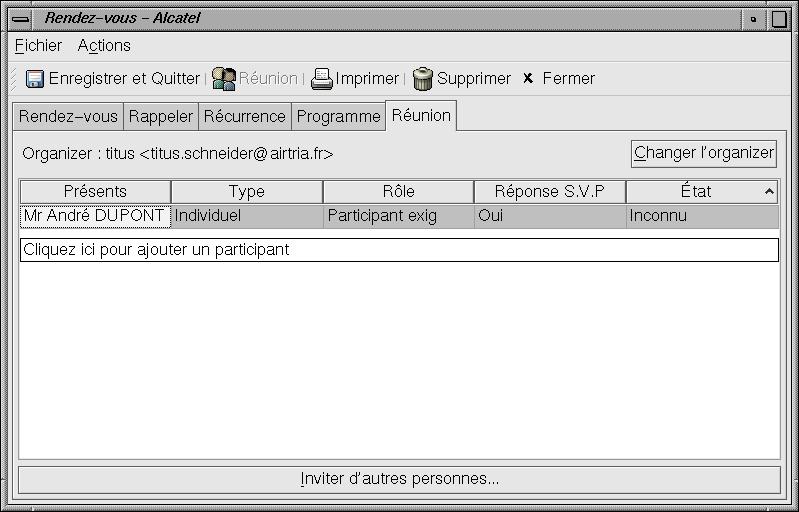
.
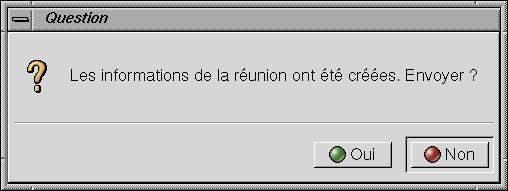
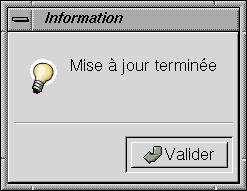
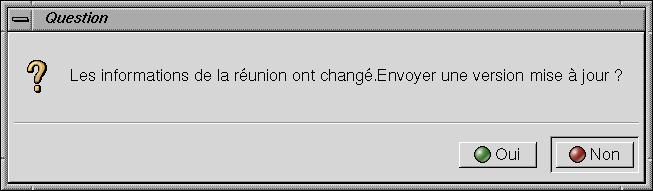
Une fois que vous avez ajouté la réunion à votre calendrier, vous pouvez faire des changements à celle-ci, désigner vous-même l'organisateur, inviter plusieurs personnes, et ainsi de suite mais soyez conscient que si l'organizer d'origine envoie d'autres mise à jour, vos changements peuvent être écraser. Lorsque vous enregistrez vos changements,
IV.2 Répondre
à une demande de réunion
Les demandes de réunion sont envoyées comme des iCalendar joints. Pour voir ou répondre à l'une en cliquant votre Boîte de Réception,
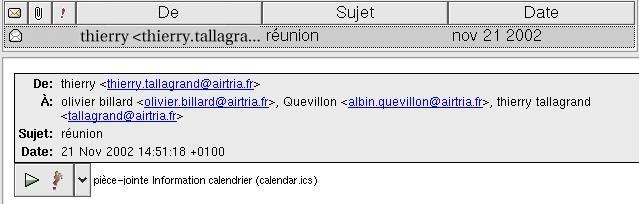
 ,
,
 pour voir le contenu,
/Voir en ligne,
pour voir le contenu,
/Voir en ligne,
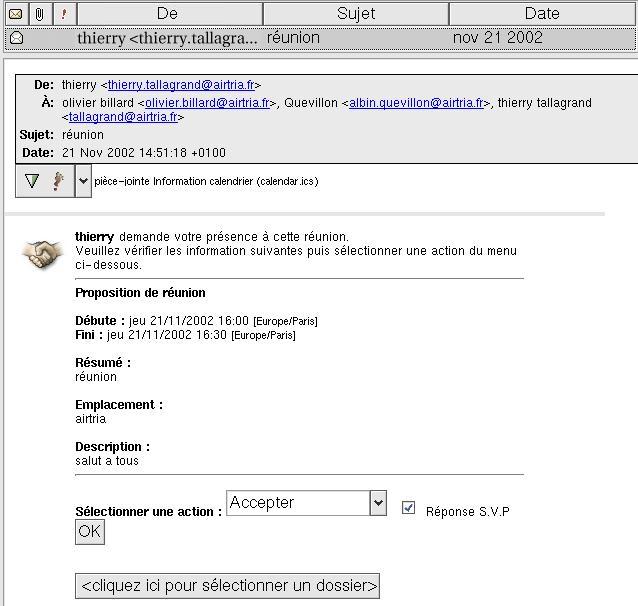
Un message sera envoyé à l'organisateur avec votre réponse, pour visualiser le message de réponse à la réunion en cliquant le dossier Envoyé .
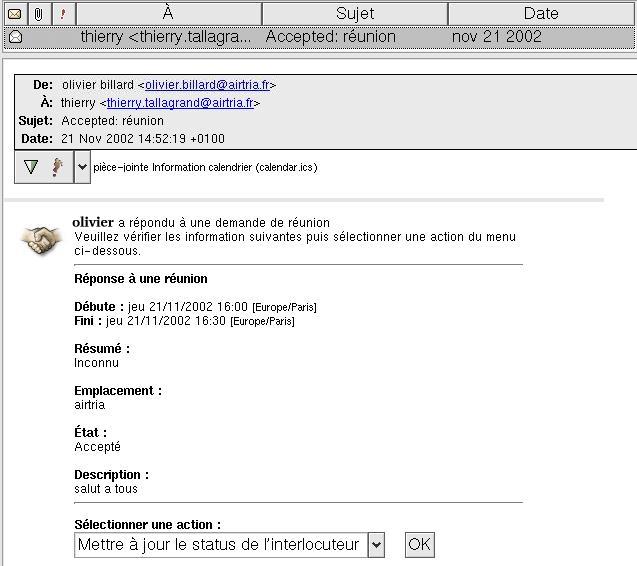
L'événement sera également ajouté à votre calendrier si vous acceptez.
Cependant, si vous ajoutez une réunion à votre calendrier, il y a quelques restrictions : seul l'organisateur d'une réunion peut ajouter des participants à une réunion. Vos seuls options, comme un participant, sont d'accepter la réunion, ou la refuser.
Une fois que vous avez ajouté la réunion à votre calendrier, vous pouvez faire des changements à votre copie, changez la description, vous marquez l'organisateur, invitez plus de personnes, et ainsi de suite. Mais être conscient que si l'organisateur original fait sortir une autre mise à jour, vos changements peuvent être recopiés.
Une réunion peut avoir un seul organisateur. Vous pouvez
désigner vous-même l'organisateur de la réunion,
mais à moins que vous coordonniez l'action avec l'organisateur
que vous êtes en train de remplacer, vous pourriez créer
des confusions dans le programme du calendrier. Si vous voulez inviter
une personne de plus à une réunion sans changer
l'organisateur, le mieu à faire est de faire suivre le premier
message de l'organisateur aux participants supplémentaires.
IV.3 Recevoir des
réponses aux demandes de réunion
Une fois que vous recevez une réponse à votre invitation de réunion, dans votre Boîte de Réception, vous aurez besoin de la voir pour mettre à jour votre liste de participants.
,
IV.4 Programmer les
réunions et vue des options Libre/Occupé
En plus d'une réunion standard programmé, vous pouvez installer et publier les informations concernant vos périodes de temps libre ou occupé en utilisant les options Libre/Occupé . A ce moment, les particuliarités de Libre/Occupé fonctionnent seulement avec les serveurs Microsoft Exchange. Cependant, vous pouvez encore utiliser les événements d'invitations de iCalendar pour coordonner les calendriers avec d'autres personnes peu importe du serveur que vous êtes en train d'utiliser.
Pour accéder aux options libre/occupé :
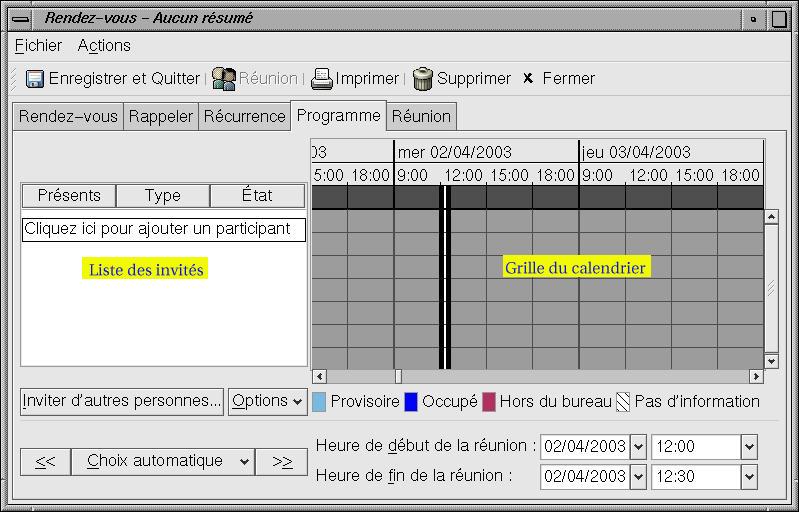
Pour programmer un rendez-vous, vous avez besoins premièrement les informations libre/occupé des gens. Si vous êtes en train d'utiliser Ximian Connector pour Microsoft Exchange, toute l'information vous est déja disponible dans la Liste Globale des Adresses. Autrement, chaque personne aura à vous envoyer par courrier électronique leurs files de programme et vous aurez à les incorporer dans votre calendrier.
Sans se soucier de comment vous obtenez l'information, Ximian Evolution l'affichera dans l'onglet Programmes. Le rendez-vous en attente apparaitera en blanc avec des bordures noires vives. Chaque temps libre et occupé des participants apparaitera d'une couleur codifée à coté de leurs noms dans la liste des invités.
Régler l'heure de la réunion, en utlisant les boutons  et
et  de Choix automatique pour choisir une heure
automatiquement, alors cliquez
. Les participants connectés à un serveur Exchange
auront le rendez-vous mise à jour automatiquement, les autres
recevront un message de tous changements dans les plannings.
de Choix automatique pour choisir une heure
automatiquement, alors cliquez
. Les participants connectés à un serveur Exchange
auront le rendez-vous mise à jour automatiquement, les autres
recevront un message de tous changements dans les plannings.
IV.5 Annuler une
réunion
Pour déprogrammer un rendez-vous :
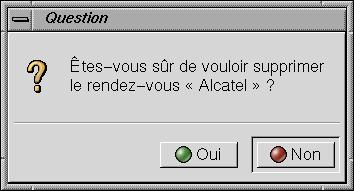
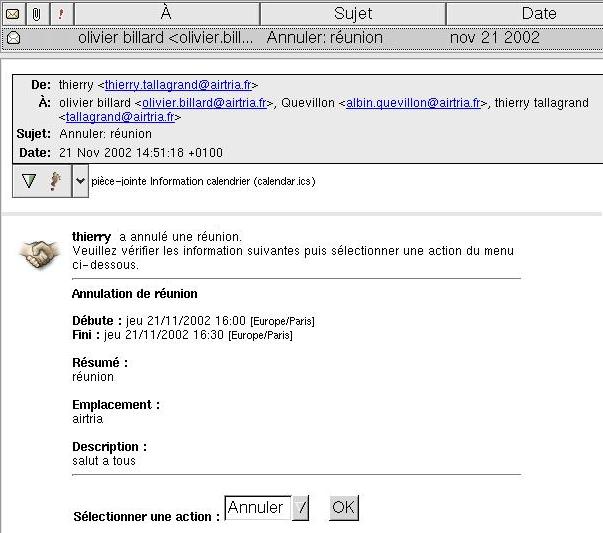
et pour mettre à jour leur calendrier, devront cliquer en bas
du message OK
V. Imprimer le
calendrier
Pour imprimer votre calendrier, sélectionnez l'intervalle d'impression , la journée de rendez-vous par exemple :
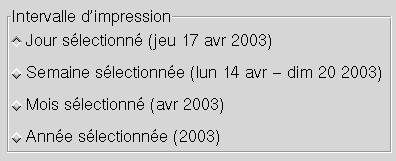
Vous pouvez aussi imprimer uniquement depuis le calendrier une période de rendez-vous, sélectionnez l'événement,
VI. Rechercher un
élément, un RDV ou un événement
>>La recherche d'un élément, RDV ou un événement, vous avez 5 critères possible de recherches par :
Pour les 4 premiers critères, spécifiez
l'élément pour faciliter cette recherche, et pour lancer
la recherche, cliquez  .
.
La dernière celle de la catégorie, si
différentes catégories sont
énumérées dans votre calendrier, cliquez
, faîtes le choix de la catégorie voulue et pour lancer
la recherche, cliquez .
Le(s) jour(s) dont la catégorie est définie,
s'affiche(nt) avec le résumé et tous les détails
de l'événement.
VII. Les symboles du
calendrier
Symbole |
Description |
|
|
Rappel de rendez-vous ou de réunion | |
|
Rendez-vous ou réunion périodique | |
|
Réunion | |
|
Affaires | |
|
Anniversaire | |
|
Appels Téléphoniques | |
|
Buts/Objectifs | |
|
Cadeaux | |
|
Client Important | |
|
Contrats Impostants | |
|
Divers | |
|
Fournisseurs | |
|
Idées | |
|
International | |
|
Personnel | |
|
Stratégies | |
|
Vacances | |