ORGANISER
Ximian Evolution vous permet de faire le suivi de vos messages
entrants et sortants en toute simplicité. Vous pouvez
créer des dossiers dans lesquels vous enregistrez tous les
messages envoyés ou reçus, et vous pouvez rechercher des
messages particuliers en entrant un mot clé. De plus, vous
pouvez faire afficher de multiples façons les messages contenus
dans un dossier de manière à les retrouver plus
rapidement. De nombreux dossiers ont déjà
été créés, mais vous pouvez en créer
d'autres.
Plutôt que de conserver tous vos messages dans un seul dossier
comme la boîte de réception, vous pourriez les archiver
dans d'autres dossiers, une fois que vous les avez lus, ou simplement
les supprimer. Après tout, rien n'est plus embêtant qu'une
boîte de réception remplie de courriels anciens. Imaginez
la scène si toutes les lettres que vous avez reçues
traînaient devant la porte d'entrée!
Même si vous recevez seulement quelques messages par jour,
vous voulez probablement les trier et les organiser. Lorsque vous
recevez une centaine par jour et vous voulez vous
référencer à un message que vous aviez reçu
six semaines auparavant, vous avez besoins de les trier et les
organiser également. Heureusement, Ximian Evolution a des outils
pour vous aider à le faire.
 I. Importer les messages
Evolution vous permet d'importer votre vieux email et données
de sorte que vous n'ayez pas besoin de vous inquiéter de perdre
votre vieille information..
Ximian Evolution peut importer les types suivants de dossiers :
-
VCard (.vcf, .gcrd) : le format de carnet d'adresse
utilisé par GNOME, KDE, et beaucoup d'autres applications de
gestion de contact. Vous devriez pouvoir exporter vers le format de
VCard de n'importe quelle application de carnet d'adresses.
-
iCalendar (.ics)
: Un format pour stocker des dossiers de calendrier. iCalendar est
employé par des ordinateurs de poche basés PalmOS, Ximian
Evolution, et Microsoft Outlook.
-
Microsoft Outlook Express 4 (.mbx) : Les fichiers format message
utilisés par Microsoft Outlook Express 4. Pour d'autres versions
de Microsoft Outlook et Outlook Express, voyez le travail exposé
dans la note ci-dessous.
-
MBox (mbox) : Le format de boîte d'email
utilisé par Mozilla, Netscape, Ximian Évolution, Eudora
et beaucoup d'autres clients d'email.
Pour importer votre ancien message :
-
Cliquez Fichier/Importer.
-
Suivant aprés lecture de
l'écran de bienvenue.
-
Sélectionnez Importer un seul fichier.
-
Trouvez le dossiier que vous souhaitez importer dans Evolution.
-
Cliquez Suivant.
-
Cliquez Importer pour commencer
à importer le fichier.
Importation des Préférences, Evolution peut importer
tout votre vieux courrier, contacts et tout autre information d'autres
applications, rendant votre transition facile à Évolution.
Pour importer votre viellle information :
-
Cliquez Fichier/Importer.
-
Suivant aprés lecture de
l'écran de bienvenue.
-
Choisissez Importer les données et
réglages d'aujtes programmes.
-
La colonne extrême gauche De Netscape montre
l'application de dont on importera votre information. Puis,
sélectionnez les informations sur chaque composant pour importer
différentes propriétés de chaque application.
-
Cliquez Suivant.
-
Cliquez Importer pour commencer
à importer le fichier.
Les utilisateurs de Microsoft Outlook et Outlook
Express : Microsoft Outlook et les versions supérieures
à Outlook Express 4, emploient les formats de
propriété industrielle que Ximian Evolution ne peut lire
ou importer. Pour des contacts, vous pouvez souhaiter considérer
utiliser OutPort, un tiers outil de conversion. Ximian ne soutient pas
OutPort mais vous pouvez y trouver plus d'informations sur elles
à la page d'accueil Outport. Pour l'email, il y a un travail
plus simple autour :
-
Tout en utilisant Windows, importez les dossiers dans un
courrier de Mozilla (ou une annonce différente, telle que
Netscape ou Eudora, qui utilise le format standard de mbox).
-
Copiez les dossiers au système ou divisez-vous
l'utilisation pour Ximian Evolution.
-
Utilisez l'outil d'importation de Ximian Évolution pour
importer les dossiers. Il y a plus d'information environ pourquoi ceci
fonctionne et comment, au site Web des supports de Ximian.
Les utilisateurs de Netscape : Avant
d'importer le courrier de Netscape, assurez-vous que vous choisissez le Fichier/Rendent compact Tous les Dossiers. Si vous
ne faites pas, Ximian l'Évolution importera et recuperera les
messages dans vos dossiers "Corbeille".
II. Trier les messages
Pour trier les messages avec les en-têtes de colonnes, par
défaut, la liste de message a des colonnes avec les titres
suivants : une icône d'enveloppe  indiquant si vous avez lu ou a répondu à un message, une
indication de point d'exclamation
indiquant si vous avez lu ou a répondu à un message, une
indication de point d'exclamation  indiquant la Priorité et les champs De, Sujet, et Date. Vous pouvez changer leur ordre.
Il est bien entendu possible d'ajouter des colonnes
supplémentaires à la zone de message en y ajoutant par
exemple un champ "taille" afin de
connaître la taille du mail...
-
Positionnez le pointeur de la souris dans une des colonnes.
-
Clic-droit Ajouter une colonne,
cliquer-glisser à l'emplacement que vous voulez
-
Ximian Evolution symbolise le nouvel emplacement de la colonne
par deux flèches opposées verticales rouges.
-
Lorsque vous êtes arrivé à destination,
relâchez la souris.
Pour enlever un champ :
-
Positionnez le pointeur de la souris dans une des colonnes
à enlever.
-
Clic-droit Enlever cette colonne.
Pour modifier la largeur des colonnes :
-
Positionnez le pointeur de la souris sur le trait vertical droit
séparant les colonnes.
-
Effectuez un cliquer-déplacer.
-
Pour ajuster automatiquement la largeur de la colonne à
son contenu, double-clic sur ce trait vertical.
Pour modifier l'ordre des colonnes : Utilisez la souris :
-
Positionnez le pointeur de la souris sur le nom de la colonne
à déplacer
-
Effectuez un cliquer-déplacer vers la nouvelle position
souhaitée.
-
Ximian Evolution symbolise le nouvel emplacement de la colonne
par deux flèches opposées verticales rouges.
-
Lorsque vous êtes arrivé à destination,
relâchez la souris.
La direction de la flèche aprés l'étiquette
indique le sens du tri, et si vous cliquez à nouveau, vous les
trierez dans l'ordre inverse.
Par exemple, cliquez une fois  dans la colonne Date pour trier les messages
par date du plus vieux au plus récent. Cliquez à nouveau
dans la colonne Date pour trier les messages
par date du plus vieux au plus récent. Cliquez à nouveau  , et Evolution trie la liste du plus récent au plus vieux.
III. Créer - supprimer des dossiers
Dans le dossier Boîte de réception
ou Dossiers locaux, vous pouvez par exemple
ajouter des dossiers pour classer et stocker les messages reçus.
Vous pouvez en faire autant pour les messages envoyés.
-
Créer un dossier :
-
Cliquez sur un dossier en appuyant sur le bouton de droite
de la souris, puis sélectionnez l'option Créer un Nouveau Dossier du menu
contextuel.
-
Entrez le nom du dossier dans la zone de texte Nom du dossier.
-
Choisissez le type du nouveau dossier, les options possibles
sont :
-
Calendrier
-
Contacts
-
Courrier
-
Tâches
-
Choisissez l'emplacement du nouveau dossier.
-
Cliquez sur
 .
.
CONSEIL : Après avoir
créé un dossier, si vous désirez l'incorporer dans
un autre dossier, il vous suffit de cliquer sur ce dernier tout en
enfonçant le bouton de la souris, de le faire glisser jusqu'au
dossier voulu (le dossier de destination sera mis en surbrillance) et
de relâcher le bouton. Ce dossier y sera transféré.
-
Supprimer un dossier :
-
Cliquez une fois sur le dossier voulu, clic-droit Supprimer.
-
Déplacer un dossier, vous avez deux possibilités :
-
Dans le volet Dossier,
sélectionnez le dossier,
-
Cliquez-déplacez le dossier sur le nouveau dossier contenant le même type de dossier (le
dossier actif se surligne en bleu),
-
Relâchez la souris lorsque vous êtes au bon
emplacement.
ou
-
Sélectionnez le dossier,
-
clic-droit sélectionnez l'option Déplacer
du menu contextuel,
-
Spécifiez le dossier de destination pour y
déplacer le dossier "x" ayant le même type de dossier, et Valider.
CONSEIL : Les dossiers ont des restrictions
: Les calendriers doivent entrer dans des dossiers de calendrier, le
courrier dans des dossiers de courrier et des contacts dans des
dossiers de contact.
IV. Classer les messages manuellement
Pour transférer un message dans un autre dossier :
-
Sur la liste des messages, cliquez une fois sur le message que
vous désirez transférer et enfoncez le bouton de la
souris.
-
Tout en maintenant enfoncé le bouton de la souris, faites
glisser le message sur la liste de dossiers et maintenez-le sur le
dossier auquel vous désirez le transférer.
-
Lorsque le dossier de destination est mis en surbrillance,
relâchez le bouton de la souris. Le message sera
transféré au dossier choisi.
CONSEIL : Vous pouvez transférer
plusieurs messages à la fois. Vous n'avez qu'à appuyer
sur la touche Ctrl et à cliquer une
fois sur tous les messages contenus dans un dossier que vous
désirez transférer, ou encore enfoncez la touche de
majuscules et cliquez sur le premier et le dernier messages de la
série à transférer. Il vous suffit alors de les
faire glisser comme il a été décrit
précédemment.
V. Classer les messages automatiquement
Ximian Evolution permet un classement automatique à la
réception ou à l'émission des messages dans des
dossiers personnalisés, d'isoler les publicités, de
mettre en valeur les messages importants et une gestion de comptes
multiples à partir de plusieurs adresses de messagerie avec un
système de règles (par exemple, classer dès leur
réception les messages d'une personne dans un dossier portant
son nom). Ces règles permettent aussi de bloquer des messages
indésirables.
V.1 Créer un filtre
Les filtres vous permettent de mieux vous organiser dans la gestion
quotidienne de votre courrier électronique.
Dans Évolution, un filtre est une méthode de trier le
courrier automatiquement quand il est téléchargé.
Vous pouvez créer des filtres pour exécuter une ou
plusieurs actions sur un message qui rencontre n'importe quel (ou tout)
d'un grand choix de critères.
Chaque règle permet, grâce à l'emploi de
mots-clés contenus par exemple dans le sujet du message ou le
nom de l'expéditeur, de dispatcher automatiquement les nouveaux
messages vers tel dossier préalablement créé.
On peut copier, déplacer, supprimer, assigner une couleur, un
score, ajuster un score, émettre un Bip, jouer un son ou
même supprimer du serveur tel message lorsqu'il correspond aux
critères définis.
Pour créer un nouveau filtre :
-
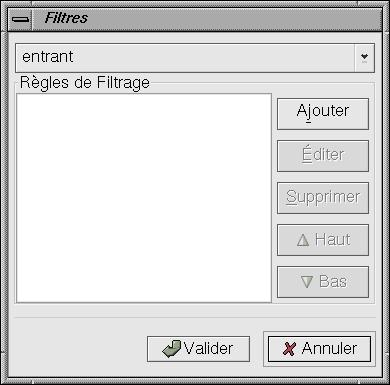
Outils/Filtres/
-
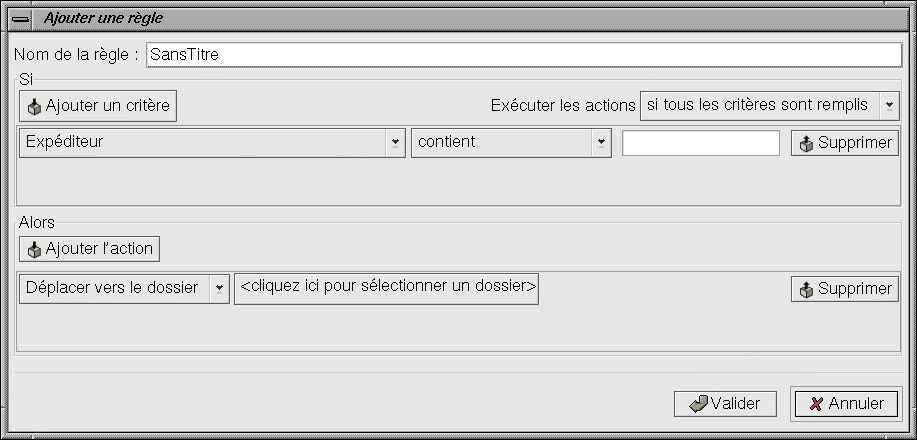
Dans la fenêtre qui s'ouvre cliquez sur le bouton Entrant ou Sortant/Ajouter .
-
Dans la zone Nom de la règle,
donnez un nom à votre règle.
-
Dans la zone Si, sélectionnez le
critère que vous voulez, vous pouvez ainsi identifier les
courriers par leur :
-
Expéditeur, le lien vous
permet de préciser l'adresse électronique ou internet de
l'expéditeur.
-
Destinataire, le lien vous permet
de préciser l'adresse électronique ou internet du
destinataire.
-
Sujet, la ligne du sujet du
message.
-
En-tête spécifique, le
filtre peut identifier toutes sortes d'en-têtes suspectes ou
autorisées.
-
Corps du message, chercher le texte
actuel du message.
-
Expression, pour les programmeurs
seulement : Trouvez un message correspondant à une expression
que vous écrivez dans le language système utilisé
pour définir les filtres dans Ximian Evolution.
-
Date d'envoi, filtrez les messages
correspondant à la date à laquelle vous aviez
envoyé : Premièrement, choisissez les conditions que vous
voulez retrouver un message avant une
heure donnée ou aprés.
Ainsi, choisissez l'heure. Le filtre comparera les messages
horodatés du système lorsque le filtre est activé,
ou d'une heure et d'une date spécifiques que vous choisissez
depuis le calendrier. Vous pouvez encore le voir pour des messages
à l'intérieur d'un créneau horaire relatif du
filtre, peut-être vous recherchez des messages de moins de deux
jours.
-
Date de réception,
même principe avec l'option Date d'envoi,
excepté que il compare l'heure à laquelle vous aviez
reçu le message avec les dates que vous spécifiez.
-
Score, les messages ont une
échelle de priorité de -3
(le moins important) à 3 (le
plus important).
-
Taille (Ko), les tris basés
sur la taille des messages en kilobytes.
-
Pièces-jointes, créer
un filtre que vous vouliez ou non une pièce-jointe dans le
message.
-
etc, ...
-
Si vous voulez rajouter d'autres critères à ce
filtre, cliquez Ajouter un critère.
-
Il vous faut ensuite préciser l'action associée au
filtre. Dans la zone Alors, vous pouvez la
choisir, peut être :
-
Déplacer vers le dossier, si
vous sélectionnez cet élément, Ximian Evolution
placera le message dans un dossier que vous spécifiquerez.
Cliquez le bouton <cliquer ici pour
sélectionner un dossier> pour
sélectionner le dossier de destination soit déja existant
et Valider
 , ou créer un autre (Nouveau).
-
Copier vers le dossier, si vous
sélectionnez cet élément, Ximian Evolution placera
le message dans un dossier que vous spécifiquerez. Cliquez le
bouton <cliquer ici pour
sélectionner un dossier> pour
sélectionner le dossier de destination soit déja existant
et Valider
, ou créer un autre (Nouveau)..
-
Supprimer, marqué le message
pour suppression. Vous pouvez encore récupérer le message
dans votre dossier "Corbeille"jusqu'à
ce que vous effacez le message vous-même en sélectionnant Actions/Nettoyer.
-
Assigner une couleur,
sélectionnez cet élément, Ximian Evolution
marquera le message quel que soit la couleur qui vous plairez.
-
Assigner un score au message, si
vous savez que tout les mails ayant une certaine importance dans le
corps du message, vous pouvez lui donner un critère de
priorité élevé. Dans un filtre suivant, vous
pouvez aussi arranger vos messages par leurs barêmes de
priorité.
-
etc, ...
-
Si vous voulez rajouter d'autres actions à ce filtre,
cliquez Ajouter l'action.
-
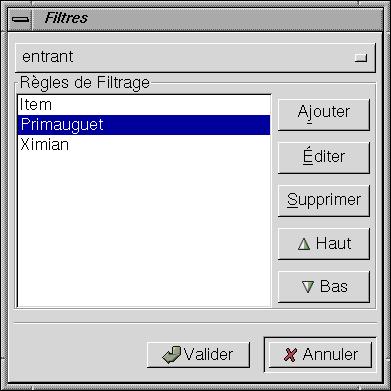
Votre nouvelle règle apparaît dans la liste des
règles. Vous pourrez plus tard à cet endroit la supprimer
ou cliquer sur le bouton Editer pour la changer. Validez en cliquant
sur .
Votre règle est désormais active.
Quand les filtres se mettent en application ?
-
Si vous vous connectez et téléchargez votre
courrier depuis un serveur POP, les
filtres s'appliquent pour le courrier entrant à chaque fois.
-
Si vous utilisez un serveur IMAP ou Microsoft Exchange et stockez le courrier sur
le serveur, les filtres sont appliqués à votre "Boite de réception" lorsque vous
l'ouvrez. Dans quelques cas, vous verez un nombre de messages non lus
dans la "Boite de réception",
cliquez votre "Boite de réception",
et alors vous aurez les messages ailleurs comme prévu
séparés par filtrage.
V.2 Gérer les
règles
Pour éditer un filtre :
-
Sélectionnez Outils/Filtres
-
Sélectionnez le nom du filtre et cliquez Editer
-
Modifier les paramètres de la règle.
-
Pour enregistrer les modifications de votre règle,
cliquez
de votre fenêtre Editer la règle.
-
Les boutons
 et
et  permettent de modifier la priorité d'application des
règles. Celle qui se trouve en haut de la liste sera
exécutée en premier.
permettent de modifier la priorité d'application des
règles. Celle qui se trouve en haut de la liste sera
exécutée en premier.
-
Pourque votre règle s'active, cliquez
de votre fenêtre Filtres.
Pour supprimer un filtre :
-
Sélectionnez Outils/Filtres
-
Sélectionnez le nom du filtre et cliquez Supprimer
-
Pourque votre règle s'applique, cliquez
de votre fenêtre Filtres.
Appliquer un filtre non prévu à partir d'un message
reçu :
-
Sélectionnez votre message, Outils/Créer
un filtre à partir du message ou clic-droit/Créer
une règle à partir du message/
-
Sélectionnez un des critères de filtrage suivant
les raisons voulues, soit :
-
Filtre sur le sujet
-
Filtre sur l'expéditeur
-
Filtre sur les destinataires
-
Une fenêtre Ajouter une Règle de
Filtre.
-
Pour définir la nouvelle règle, vous pouvez
reprendre le même processus comme pour créer un nouveau
filtre dans le chapitre Créer une
règle.
VI. Les dossiers virtuels
Si les filtres ne sont pas assez flexibles pour vous, ou vous vous
trouvez exécutant la même recherche à maintes
reprises, considérez un Dossier Virtuel
(vFolder). vFolders,
ou des dossiers virtuels, sont une manière avancée de
regarder vos messages électroniques dans Évolution
Ximian. Si vous obtenez beaucoup de courrier ou oubliez souvent
où vous mettez des messages, les vFolders peut vous aider
à rester en contrôle.
Un vFolder est vraiment un hybride de tous les autres outils
d'organisation : il ressemble à un dossier, il agit comme une
recherche et vous l'établissez comme un filtre. En d'autres
termes, tandis qu'un conventionnel dossier contient réellement
des messages, un vFolder est une vue des messages qui peuvent
être dans plusieurs dossiers différents. Les messages
qu'il contient sont déterminés instantanément en
utilisant un ensemble de critères que vous choisissez à
l'avance.
Comme les messages qui réunissent les critères de
vFolder arrivent ou sont supprimés, Ximian l'Évolution
les placera automatiquement dedans et les enlèvera de la table
des matières de vFolder. Quand vous supprimez un message, il est
effacé du dossier dans lequel il existe réellement, aussi
bien que tous les vFolders qui le montrent.
Imaginez une affaire essayant de tenir la trace de courrier de
centaines de fournisseurs et clients, ou une université avec les
groupes de recouvrement et changement de corps enseignant, de
personnel, d'administrateurs et d'étudiants. De plus vous avez
besoin d'organiser le courrier, moins vous pouvez vous permettre la
sorte de confusion qui provient d'un système organisation qui
n'est pas assez flexible. Les VFolders conduisent à une
meilleure organisation parce qu'ils peuvent accepter les groupes de
recouvrement d'une manière dont les dossiers et les
systèmes de fichiers réguliers ne peuvent pas.
Le VFolder "Inégalé":
Évidemment, tous les messages ne s'adapteront pas tous vos
Dossiers Virtuels. C'est pourquoi Ximian Évolution inclut
vFolder Inégalé. Le VFolder Inégalé montre
les messages qui ne correspondent pas par d'autres règles.
Si vous utilisez le stockage à distance d'email comme IMAP ou
Microsoft Exchange et avez créé des vFolders pour
rechercher par eux, le vFolder Inégalé suivra votre
exemple et recherche les dossiers à distance aussi bien. Si vous
ne créez aucun vFolders qui recherchent dans des
dépôts à distance de courrier, le vFolder
Inégalé ne cherchera pas dans eux non plus.
Pour créer un dossier virtuel :
-
Outils/Editeur de Dossier Virtuel
-
Cliquez Ajouter
-
Nommez votre vFolder dans le champ Nom de la
Règle .
-
Choisissez vos critères de recherche. Pour chaque
critère, vous devez d'abord choisir lequel des parties suivantes
du message vous voulez que la recherche examine :
-
Expéditeur, le lien vous
permet de préciser l'adresse électronique ou internet de
l'expéditeur.
-
Destinataire, le lien vous permet
de préciser l'adresse électronique ou internet du
destinataire.
-
Sujet, la ligne soumise du message.
-
En-tête spécifique, le
vFolder peut regarder n'importe quel en-tête que vous voulez,
même obscure ou accoutumée. Écrivez le nom
d'en-tête dans la première boîte des textes, et
mettez votre texte de recherche dans le second.
-
Corps du message, rechercher dans
le texte réel du message.
-
Expression, pour les programmeurs
seulement : Trouvez un message correspondant à une expression
que vous écrivez dans la langue d'arrangement utilisée
pour définir des vFolders dans Ximian Evolution.
-
Date d'envoi, recherchez les
messages selon la date à l'où ils ont été
envoyé : D'abord, choisissez les conditions que vous voulez
qu'un message rencontre le avant une
heure donnée, aprés lui
et ainsi de suite. Puis, choisissez l'heure. Le vFolder comparera
l'horodateur du message à l'horloge de système lorsque le
filtre est activé, ou d'une heure et d'une date
spécifiques que vous choisissez depuis le calendrier. Vous
pouvez même rechercher des messages dans un créneau
horaire relatif au filtre, peut-être vous recherchez des messages
de moins de deux jours.
-
Date de réception,
même principe avec l'option Date d'envoi,
excepté qu'il compare l'heure où vous aviez reçu
le message avec les dates que vous spécifiez.
-
Score, les messages ont une
échelle de priorité de -3
(le moins important) à 3 (le
plus important). Vous pouvez avoir des vFolders réglés la
priorité des messages que vous recevez, et puis avez d'autres
vFolders appliqués seulement à ces messages qui ont une
certaine priorité
-
Taille (Ko), tris basés sur
la taille du message en kilo-octets.
-
Pièces-jointes, créez
un vfolder basé dessus si vous avez une pièce-jointe dans
le message.
-
etc, ...
-
Si vous voulez rajouter d'autres critères, cliquez Ajouter un critère.
-
Il vous faut ensuite préciser les sources de dossier
virtuel associées à la règle. Dans la zone Sources de Dossier Virtuel, vous pouvez choisir
:
-
Dossiers spécifiques seulement :
Si vous choisissez des dossiers spécifiques seulement, vous
devez indiquer les dossiers source dans la boîte ci-dessous.
-
Tous les dossiers locaux
-
Avec tous les dossiers actifs distants
-
Avec tous les dossiers actifs locaux et
distants

-
Des dossiers distants sont considérés actifs si
vous êtes connectés au serveur; vous devez être
connecté à votre serveur de messagerie pour que le
vFolder inclut tous les messages de cette source.
-
Si vous voulez rajouter d'autres sources, cliquez Ajouter.
-
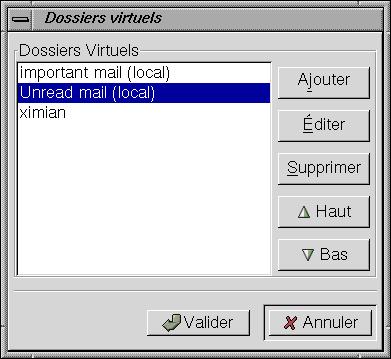
Votre nouvelle règle apparaît dans la liste des
dossiers virtuels. Vous pourrez plus tard à cet endroit la
supprimer ou cliquer sur le bouton Editer
pour la modifier. Validez en cliquant sur .
Votre règle est désormais active.
-
Les boutons
et
permettent de modifier la priorité d'application des
règles. Celle qui se trouve en haut de la liste sera
exécutée en premier.
-
Pourque votre règle s'active, cliquez
de votre fenêtre Dossiers virtuels.
VII. Rechercher les
messages
La plupart des clients de messagerie peuvent vous rechercher vos
messages, mais l'Évolution Ximian le fait plus rapidement. Vous
pouvez rechercher par juste les sujets de message, juste le corps de
message, ou corps et sujet.
Pour commencer à chercher, écrivez un mot ou une
expression dans le secteur de texte directement au-dessous de la barre
d'outils et choisissez un type de recherche :
-
Le corps ou le sujet contient : Ceci recherchera des sujets de
message et les messages eux-mêmes pour le mot ou vous exprimer
sont entrés dans le domaine de recherche.
-
Le corps contient : Ceci recherchera seulement en texte de
message, pas les lignes de sujet.
-
Le sujet contient: Ceci vous montrera des messages où le
texte de recherche est aligné en soumis. Il ne recherchera pas
dans le corps de message.
-
Le corps ne contient pas: Ceci trouve chaque message d'email qui
n'a pas le texte de recherche dans le corps de message. Il les messages
immobiles d'exposition qui ont le texte de recherche dans la ligne
soumise, si elle n'est pas également dans le corps.
-
Le sujet ne contient pas: Ceci trouve chaque courrier dont le
sujet ne contient pas le texte de recherche.
Quand vous avez écrit votre expression de recherche, cliquez  .
Ximian Evolution montrera vos résultats de recherche dans la
liste de message.
.
Ximian Evolution montrera vos résultats de recherche dans la
liste de message.
Si vous pensez vous voudrez retourner à une recherche encore,
vous pouvez la sauver comme un dossier virtuel en choisissant la
recherche de magasin comme vFolder .
Quand vous êtes faits avec la recherche, allez de nouveau voir
tous vos messages en cliquant  de la barre de recherche. Si vous êtes sournois, écrivez
juste une recherche blanche : puisque chaque message a au moins un
espace dans lui, vous verrez chaque message dans le dossier.
de la barre de recherche. Si vous êtes sournois, écrivez
juste une recherche blanche : puisque chaque message a au moins un
espace dans lui, vous verrez chaque message dans le dossier.
Si vous voudriez exécuter une recherche plus complexe, ouvrez
le dialogue avancé de recherche en sélectionnant l'option Avancée à partir du menu
déroulant.
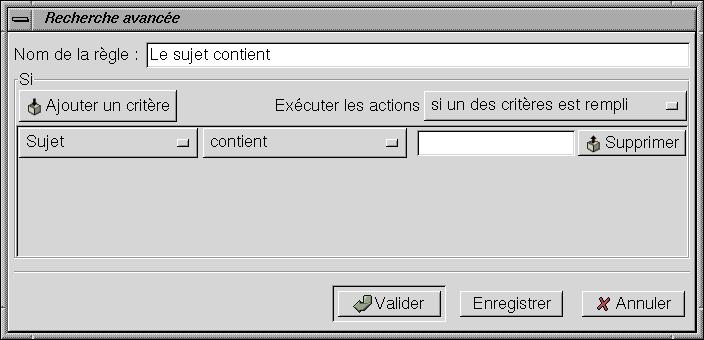
Puis, créez vos critères de recherche (chacun avec les
mêmes options que vous avez vu dans la barre
régulière de recherche) et décidez si vous voulez
trouver les messages qui correspondent à tous, ou des messages
correspondent à même un. Alors, cliquez
pour lancer la recherche et trouver ces messages.
Vous verrez une approche semblable au tri de messages quand vous
créez des filtres et vFolders dans les chapitres
précédents.