Aide-mémoire de Cosmo Player 2.1
Copyright © 1997, 1998 Silicon Graphics, Inc. - Tous droits réservés
Cosmo Player s'intègre à votre navigateur Web pour vous permettre de découvrir et d'explorer les mondes 3D. Cosmo Player vous donne accès à tous les mondes 3D créés en langage VRML (Virtual Reality Modeling Language). Ces mondes utilisent souvent d'autres supports, tels que le son ou la vidéo.
Cet aide-mémoire décrit brièvement les éléments de l'interface de Cosmo Player.
Les principes de base de la navigation sont expliqués dans Initiation à Cosmo Player 2.1.
Des informations plus détaillées-ainsi que le tableau des raccourcis clavier des fonctions de Cosmo Player 2.1 figurent dans la rubrique Informations complémentaires sur Cosmo Player 2.1.
Des informations techniques complémentaires sur l'installation ou le dépannage figurent dans les Notes sur la mise à jour.
Tableau de bord
Les principaux boutons du tableau de bord de Cosmo Player vous permettent de vous déplacer dans les mondes 3D et d'observer leurs objets. (Certains mondes ne proposent pas de tableau de bord, mais peuvent afficher des instructions de navigation).
Si le tableau de bord se présente comme suit, vous êtes en mode Déplacement :

Si le tableau de bord se présente comme suit, vous êtes en mode Examen :

Certains mondes proposent uniquement les fonctions de déplacement (Aller, Faire glisser et Incliner). D'autres, permettent de n'utiliser que les fonctions d'examen (Rotation, Panoramique et Zoom). D'autres enfin, permettent d'accéder aux fonctions de déplacement et d'examen. Même si vous disposez des deux types de fonctions, nous vous recommandons d'utiliser celles que propose le monde dans lequel vous pénétrez. Pour éviter toute confusion, ne passez pas d'un jeu de commandes à l'autre de manière désordonnée.
Cliquez sur le bouton Modifier les boutons de contrôle pour passer des commande de déplacement aux commandes d'examen ou appuyez sur la touche ` (apostrophe inversée), ~ (tilde) ou - (signe moins du clavier numérique).

Pour plus d'information, voir " Fonctions de déplacement ", " Fonctions d'examen " et " Fonctions communes ".
Aperçu des boutons de contrôle
Un bouton non sélectionné apparaît en gris-vert. Un bouton sélectionné est vert brillant. Les boutons non disponibles sont plats et gris.

Voir " Fonctions de déplacement ", " Fonctions d'examen " et " Fonctions communes ".
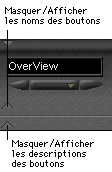
Lorsque vous placez le pointeur sur un bouton, son nom et sa description s'affichent. Voir " Masquer/Afficher les noms de boutons " et " Masquer/Afficher les descriptions des boutons ".
Redimensionnement du tableau de bord
Vous pouvez réduire la taille du tableau de bord, puis l'agrandir de nouveau. Lorsque vous minimisez tableau de bord, vous n'affectez pas ses fonctions et ne désactivez pas la navigation. Lorsque le tableau de bord est minimisé, vous pouvez toujours cliquer et faire glisser le pointeur pour naviguer. Vous pouvez également utiliser les raccourcis clavier des boutons de Cosmo Player.
Pour minimiser le tableau de bord, cliquez sur le petit triangle situé dans l'angle supérieur gauche.
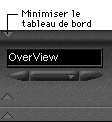
Pour agrandir le tableau de bord, cliquez sur le petit triangle situé dans l'angle inférieur gauche du tableau de bord réduit.
Utilisation de la souris et du clavier
Vous pouvez naviguer en utilisant la souris, le clavier ou une combinaison des deux.
Pour naviguer avec la souris, choisissez une fonction, puis placez le pointeur de la souris dans la fenêtre. Vous pouvez procédez de plusieurs manières :
- Cliquez sur le bouton correspondant à la fonction choisie, relâchez le bouton de la souris, puis cliquez de nouveau et faites glisser le pointeur dans la fenêtre.
Lorsque vous relâchez le bouton de la souris, le bouton de fonction reste sélectionné tant que vous ne cliquez pas sur un autre bouton.
- Cliquez sur le bouton correspondant à la fonction choisie, maintenez enfoncé le bouton de la souris et faites glisser le pointeur dans la fenêtre.
Cela permet de sélectionner temporairement une fonction. Dès que vous relâchez le bouton de la souris, le dernier bouton qui est resté sélectionné redevient disponible.
- Appuyez sur la touche Ctrl ou sur la touche Alt pour sélectionner temporairement une fonction.
Dès que vous relâchez la touche Ctrl ou la touche Alt, le dernier bouton qui est resté sélectionné est de nouveau disponible.
Pour naviguer à l'aide du clavier, choisissez une fonction et utilisez les touches de direction (seules ou combinées).
La plupart des boutons ont un équivalent clavier.
Voir " Fonctions de déplacement ", " Fonctions d'examen " et " Fonctions communes ". Pour plus d'informations sur l'optimisation des raccourcis clavier destinés à un gaucher ou à un droitier, voir Informations complémentaires sur Cosmo Player 2.1.
Fonctions de déplacement
Utilisez les fonctions de déplacement pour vous déplacer dans un monde 3D.
Voir également " Utilisation de la souris et du clavier ", " Fonctions d'examen " et " Fonctions communes ".
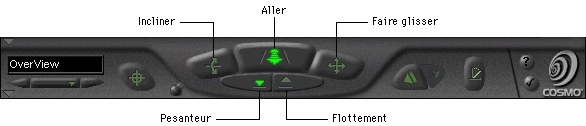
- Aller

- Aller est la fonction de déplacement par défaut. Cliquez sur Aller, puis faites glisser le pointeur dans la fenêtre du décor pour vous déplacer dans le monde. Faites glisser le curseur vers le haut pour avancer, vers le bas pour reculer, vers la gauche pour aller vers la gauche et vers la droite pour aller vers la droite. Aller oriente la vue du monde dans le sens de déplacement utilisé. Maintenez la touche Maj enfoncée pour accélérer le déplacement.
- Faire glisser

- Cliquez sur Faire glisser, puis faites glissez le pointeur pour vous déplacer vers le haut, vers le bas, vers la gauche ou vers la droite. Faire glisser n'oriente pas la vue dans le sens du déplacement. Appuyez sur la touche Alt pour sélectionner temporairement la fonction Faire glisser lorsque vous utilisez la fonction Aller ou Incliner. Maintenez enfoncée la touche Maj pour glisser plus vite.
- Incliner

- Cliquez sur Incliner, puis faites glisser le pointeur pour regarder vers le haut, vers le bas ou latéralement. Appuyez sur Ctrl pour sélectionner temporairement la fonction Incliner lorsque vous utilisez la fonction Aller ou Faire glisser.
- Pesanteur

- Cliquez sur Pesanteur pour activer la fonction Pesanteur. Vous restez au sol ou sur le plancher lorsque vous naviguez dans le monde. Le raccourci clavier correspond à la touche Tab ou à la touche + (signe plus du pavé numérique).
- Flottement

- Cliquez sur Flottement pour désactiver la pesanteur. Cela vous permet de voler dans le monde. Le raccourci clavier correspond à la touche Tab ou à la touche + (signe plus du pavé numérique).
Remarque : les fonctions Flottement et Pesanteur sont actives en fonction des choix du créateur du monde 3D.
Fonctions d'examen
Utilisez les fonctions d'examen pour observer les objets d'un monde 3D.
Remarque : nous vous recommandons de ne pas utiliser les fonctions d'examen dans un monde contenant un " plancher " et un " plafond " ou un " sol " et un " ciel " pour éviter de vous désorienter.
Voir également " Utilisation de la souris et du clavier ", " Fonctions de déplacement " et " Fonctions communes ".
- Rotation

- Rotation est la fonction d'examen par défaut. Cliquez sur Rotation puis faites glisser le pointeur pour faire tourner l'objet devant vous. Vous pouvez également utiliser les touches de direction (seules ou combinées). Pour faire tourner l'objet plus rapidement, maintenez une touche de direction et la touche Maj enfoncées.
- Panoramique

- Cliquez sur Panoramique, puis faites glisser la souris pour effectuer un panoramique vers le haut, vers la bas, vers la gauche ou vers la droite. Vous pouvez également utiliser les touches de direction (seules ou combinées). Pour accélérer le panoramique, maintenez une touche de direction et la touche Maj enfoncées. Appuyez sur la touche Alt pour sélectionner temporairement Panoramique lorsque vous utilisez la fonction Rotation ou Zoom.
- Zoom

- Cliquez sur la fonction Zoom, puis faites glisser le pointeur vers le haut pour réaliser un zoom avant ou vers le bas pour effectuer un zoom arrière. Vous pouvez également utiliser les touches de direction (seules ou combinées). Pour accélérer le zoom, maintenez une touche de direction et la touche Maj enfoncées. Appuyez sur la touche Ctrl pour sélectionner temporairement la fonction Zoom lorsque vous utilisez la fonction Rotation ou Panoramique.
Fonctions communes
Outre les fonctions de déplacement et d'examen, vous disposez d'une série de fonctions communes dont les boutons apparaissent habituellement sur les côtés gauche et droit du tableau de bord (notez que les fonctions disponibles reflètent les choix du créateur du monde). Voir également " Utilisation de la souris et du clavier ", " Fonctions de déplacement " et " Fonctions d'examen ".
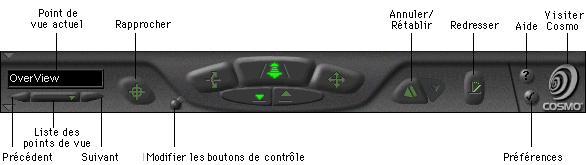
- Rapprocher
- Cliquez sur Rapprocher, puis sur un objet de la fenêtre Cosmo Player pour accéder directement à l'objet.
- Rapprocher en continu
- Cliquez deux fois sur Rapprocher pour passer en mode Rapprocher en continu, dans lequel le pointeur réagit comme si vous activiez en continu la fonction Rapprocher. Le bouton Rapprocher devient blanc. En mode Rapprocher en continu, les autres fonctions de navigation fonctionnent, mais vous ne pouvez pas agir sur les objets actifs. Vous pouvez affecter la fonction Rapprocher en continu à un bouton de la souris. Voir Informations complémentaires sur Cosmo Player 2.1.
- Redresser
- Cliquez ici pour orienter la vue verticalement et au niveau du monde. Le raccourci clavier correspond à la touche Fin.
- Annuler le déplacement
- Cliquez ici pour revenir à votre dernière position. Le raccourci clavier correspond à la touche Suppr ou Retour arrière.
- Rétablir le déplacement
- Cliquez ici pour retourner à la position où vous vous trouviez avant de cliquer sur Annuler le déplacement. Le raccourci clavier correspond à la touche Inser ou Maj+Retour arrière.
- Point de vue actuel
- Cliquez ici pour revenir au point de vue actuel.
- Liste des points de vue
- Cliquez là pour afficher la liste des endroits intéressants du monde (points de vue)
- Point de vue précédent
- Cliquez ici pour revenir au point de vue précédent de la Liste des points de vue. Le raccourci clavier correspond à la touche Page précédente.
- Point de vue suivant
- Cliquez ici pour accéder au point de vue suivant de la Liste des points de vue. Le raccourci clavier correspond à la touche Page suivante.
- Masquer/Afficher les noms des boutons
- Cliquez ici pour masquer ou afficher le nom et la description d'un bouton lorsque vous placez le pointeur sur le bouton.
- Masquer/Afficher les descriptions des boutons
- Cliquez ici pour masquer ou afficher la description d'un bouton lorsque vous placez le pointeur sur le bouton.
- Modifier les boutons de contrôle
- Cliquez ici pour passer des fonctions de déplacement aux fonctions d'examen et vice versa. Le raccourci clavier correspond à la touche ` (apostrophe inversée), ~ (tilde) ou -
(signe moins du pavé numérique).
- Aide
- Cliquez ici pour obtenir des informations d'aide en ligne.
- Préférences
- Cliquez ici pour ouvrir la fenêtre Préférences, qui permet de définir les options d'utilisation de Cosmo Player, notamment l'optimisation des raccourcis clavier pour gaucher et droitier. Voir Informations complémentaires sur Cosmo Player 2.1.
- Page d'accueil de Cosmo Software
- Cliquez ici pour afficher la page d'accueil de Cosmo Software dans la navigateur.
Assistance technique
Actuellement, les informations d'assistance technique de Cosmo Player sont disponibles en anglais et uniquement sur le site de Cosmo Software http://cosmosoftware.com.
Numéro de référence : 007-3853-001 / Révision effectuée le 2 avril 1998