 en exécutant un jeu interactif 3D enseignant les principes de base de la navigation.
Copyright © 1997, 1998 Silicon Graphics, Inc. - Tous droits réservés
Cosmo Player s'intègre à votre navigateur Web pour vous permettre de découvrir et d'explorer les mondes 3D. Cosmo Player vous donne accès à tous les mondes 3D créés en langage VRML (Virtual Reality Modeling Language). Ces mondes utilisent souvent d'autres supports, tels que le son ou la vidéo.
Les principales fonctions de Cosmo Player sont décrites brièvement ci-dessous pour vous permettre d'utiliser le programme immédiatement.
Pour plus d'informations, voir l'aide-mémoire Cosmo Player 2.1 et Informations complémentaires sur Cosmo Player 2.1.
Des informations techniques relatives à l'installation et au dépannage sont disponibles dans les Notes sur la mise à jour
Vous pouvez vous familiariser avec Cosmo Player en exécutant un jeu interactif 3D enseignant les principes de base de la navigation.
Les principaux boutons du tableau de bord de Cosmo Player vous permettent de vous déplacer dans les mondes 3D et d'observer leurs objets. (Certains mondes ne proposent pas de tableau de bord, mais peuvent afficher des instructions de navigation).
Si le tableau de bord se présente comme suit :

utilisez Aller, Faire glisser et Incliner pour vous déplacer dans le monde. Voir " Déplacement dans un monde ".
Si le tableau de bord se présente comme suit :

utilisez Rotation, Panoramique et Zoom pour observer les objets du monde. Voir " Examen des objets ".
Certains mondes ne permettent d'utiliser que les fonctions de déplacement, (Aller, Faire glisser et Incliner). D'autres, ne proposent que les fonctions d'examen, (Rotation, Panoramique et Zoom). D'autres enfin, permettent d'utiliser les fonctions de déplacement et d'examen. Même si vous disposez des deux types de fonctions, nous vous recommandons d'utiliser celles que propose le monde dans lequel vous pénétrez. Pour éviter toute confusion, ne passez pas d'un jeu de commandes à l'autre de manière désordonnée.
Pour basculer d'un type de fonctions à l'autre, cliquez sur Modifier les boutons de contrôle.

Pour vous déplacer dans un monde 3D, cliquez sur le bouton Aller, Faire Glisser ou Incliner, puis placez le pointeur dans la fenêtre de Cosmo Player. La fonction correspondant au bouton sur lequel vous avez cliqué reste active tant que vous ne cliquez pas sur un autre bouton.
Aller |
|
Cliquez, puis faites glisser la souris dans une direction quelconque pour vous déplacer. |
Faire glisser |
|
Cliquez, puis faites glisser la souris pour avancer, reculer ou aller vers la droite ou vers la gauche. |
Incliner |
|
Cliquez, puis faites glisser la souris pour regarder vers le haut, vers le bas ou latéralement. |
Pour examiner les objets d'un monde 3D, cliquez sur le bouton Rotation, Panoramique ou Zoom, puis placez le pointeur dans la fenêtre de Cosmo Player. La fonction correspondant au bouton sur lequel vous avez cliqué reste active tant que vous ne cliquez pas sur un autre bouton.
Rotation |
|
Cliquez, puis faites glisser la souris pour faire pivoter un objet. |
Panoramique |
|
Cliquez, puis faites glisser la souris pour faire un panoramique à droite, à gauche, vers le haut ou vers le bas. |
Zoom |
|
Cliquez, puis faites glisser la souris vers le haut pour réaliser un zoom avant ou vers le bas pour effectuer un zoom arrière. |
Utilisez les boutons Annuler le déplacement ou Rétablir le déplacement pour rétablir l'action annulée.
Un objet actif est un objet qui exécute une action (émettre un son ou s'animer, par exemple) lorsque vous cliquez dessus ou le faites glisser après avoir cliqué dessus.
Lorsque vous placez le pointeur sur un objet actif, le pointeur se transforme en nova.
La navigation avec Aller, Faire glisser, Incliner, Rotation, Panoramique ou Zoom peut s'avérer délicate dans un monde comportant un grand nombre d'objets actifs. Dans ce cas, utilisez la commande Rapprocher. Cette commande vous permet d'accéder directement à un objet sans l'activer.
Rapprocher |
|
Cliquez sur Rapprocher, puis sur l'objet approprié pour vous en rapprocher. |
Les créateurs de mondes 3D peuvent définir des points de vue (endroits dignes d'intérêt) à visiter. Vous pouvez passer d'un point de vue à l'autre en choisissant le point de vue dans la Liste des points de vue ou en cliquant sur les boutons Point de vue suivant ou Point de vue précédent.
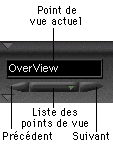
| Liste des points de vue | Cliquez sur le bouton Liste des points de vue et choisissez un point de vue dans le menu déroulant. |
| Point de vue suivant | Cliquez ici pour aller au point de vue suivant de la liste. |
| Point de vue précédent | Cliquez ici pour aller au point de vue précédent de la liste.. |
| Point de vue actuel | Indique le dernier point de vue choisi. |
Actuellement, les informations d'assistance technique de Cosmo Player sont disponibles en anglais et uniquement sur le site de Cosmo Software http://cosmosoftware.com.


