 I. Présentation
Ce chapitre vous montrera comment utiliser le carnet d'adresse d'Evolution pour organiser des informations de contacts, partager les adresses via le réseau, et plusieurs moyens pour gagner du temps avec les tâches de tous les jours. Vous pouvez importer des contacts à partir d'autes outils de gestion de contacts avec l'outil Importer en sélectionnant Fichier/Importer, ou en vous les envoyant par message électronique comme des cartes de visite jointes.
C'est un ficher qui contient, tout comme votre carnet d'adresse papier et vous avez la possibilité de vous constituer une liste de contacts et d'entrer des informations comme leurs numéros de téléphone, leur adresse, leur adresse e-mail, leurs pages Web, etc.
I. Présentation
Vous ouvrez le carnet d'adresse avec :
 dans la liste de Dossiers ou un clic dans la barre Evolution sur le
bouton Contacts
dans la liste de Dossiers ou un clic dans la barre Evolution sur le
bouton Contacts  permet d'afficher la liste des contacts.

Vous recherchez un contact :
 soit par Nom ou Adresse.



Pour supprimer un contact :
 et Valider
II. Ajouter un contact
Si vous voulez ajouter ou changer des contacts, vous emploierez l'éditeur de contact.
Pour changer les informations d'un contact qui existe
déjà, le double-clic dessus pour ouvrir la fenêtre
de éditeur de contact. Si vous voulez créer une nouvelau
contact, cliquez  et vous ouvrez la même fenêtre, avec les boîtes
blanches d'entrée pour que vous complétiez.
Pour ajouter un contact :
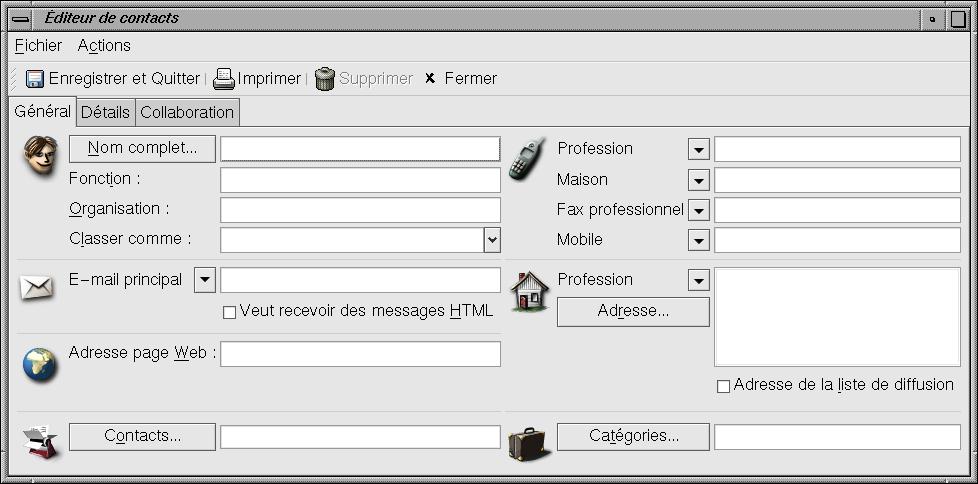
La fenêtre de rédacteur de contact a deux onglets :
 - pour le nom et la compagnie
 - pour les numéros de téléphone
 - pour l'adresse email
 - pour l'adresse de page Web
 - pour l'adresse postale
 - pour les contacts
 - pour les catégories
- décrit la vie professionnelle de la personne
- décrit la vie personnelle de la personne
- notes de Miscellanious
- pour les catégories
- décrit la vie professionnelle de la personne
- décrit la vie personnelle de la personne
- notes de Miscellanious
Remplissez les différents zones de la fenêtre, comme vous le constatez, vous avez beaucoup de renseignements possibles.
Comme noté auparavant, quand vous obtenez l'information sur une personne dans le courrier ou dans une entrée de calendrier, vous pouvez l'ajouter à un carnet d'adresse. Pour faire ainsi, le clic-droit juste sur n'importe quelle adresse électronique ou message électronique et Ajouter l'expéditeur au carnet d'adresses du menu qui apparaît. L'évolution peut aussi ajouter des cartes d'un ordinateur portable pendant l'opération HotSync.
III. Les groupes de
contacts
C'est un ensemble de contacts regroupés afin de faciliter l'envoi de messages. En sélectionnant le groupe en tant que destinataire d'un message, celui-ci sera envoyé à chacun des contacts du groupe.
Evolution offre deux voies pour vous pour organiser vos cartes. La première voie est d'utiliser des dossiers; cela travaille la même voie que les dossiers de courrier font. Pour plus de flexibilité, vous pouvez aussi marquer des contacts comme les éléments de catégories différentes. Pour mieux intégrer avec des outils d'email, vous pouvez aussi créer les listes de contacts que vous pouvez envoyer au courrier en tant qu'une personne simple.
de /Liste de Contacts
Dans la fenêtre qui s'ouvre :

 .
.
Pour expédier la liste, ouvrez un nouvel email et dactylographiez le nom que vous avez choisi pour la liste. Ximian Evolution adressera le message à la liste entière quand vous l'envoyez. Vous pouvez également cliquer avec le bouton droit de l'adresse de la liste dans le carnet d'adresse et choisissez Envoyer un message au contact.
Ximian Evolution ne peut pas stocker des listes de contact sur des serveurs d'échange.
IV. LDAP
: Partagé le carnet d'adresse sur un réseau
Le protocole LDAP (Lightweight Directory Access Protocol) permet à un client de rechercher par une grande base de données des adresses, des numéros de téléphone, et des personnes stockées sur un serveur.
Il a été créé pour laisser aux utilisateurs d'entrer en contact avec l'information sur un réseau en partageant l'accès à un carnet d'adresses central. LDAP permet à une société de maintenir un ensemble partagé d'information de contact pour une société ou un département. Beaucoup de sociétés tiennent un carnet d'adresses LDAP commun pour tous leurs employés ou pour des contacts de client.
Une fois que vous avez une connexion LDAP, le dossier de contacts de réseau ou les dossiers apparaîtront à l'intérieur du dossier de Répertoires Externe dans la barre(le bar) de dossier. Il travaillera exactement comme un dossier local de cartes, avec les exceptions suivantes :
V. La carte de visite
Lorsque vous envoyez un message, vous pouvez joindre une carte de visite pour donner des renseignements complémentaires à votre destinataire. Cette carte de visite est créée à partir d'une fiche contact.
Pour ajouter et joindre votre carte de visite à chaque nouveau message :
 .
.
ou
 dans la barre d'outils.