
RECEVOIR UN MESSAGE
Voici les principaux boutons de la Barre d'outils de Ximian Evolution
Nouveau Message Electronique : comme son nom l'indique, ce bouton permet de commencer la rédaction d'un nouveau message en vue de l'envoyer à un correspondant.
Envoyer/Recevoir : Permet d'interroger le serveur de votre fournisseur d'accès afin de récupérer les nouveaux messages qui s'y trouvent peut-être, mais aussi d'envoyer ceux stockés dans la "Boîte d'expédition".
Répondre : Répondre à l'expéditeur du mail sélectionné ou que vous êtes en train de lire.
Répondre à tous : un mail peut être envoyé à plusieurs personnes en même temps. Si le mail auquel vous souhaitez répondre a également été envoyé à d'autres personnes, le fait de cliquer sur ce bouton vous permettra de répondre à l'ensemble des autres destinataires mais aussi à l'expéditeur.
Faire suivre : Pour transférer à une personnes le mail sélectionné ou que vous êtes en train de lire. Très utile en entreprise pour se faire passer des blagues et des images humoristiques. Mais attention, c'est aussi de cette manière que se propagent les virus.
Imprimer : Imprime le mail sélectionné ou que vous êtes en train de lire.
Supprimer (Corbeille) : Marque le mail
sélectionné pour suppression ou que vous êtes en
train de lire. Ce dernier se classera alors dans le dossier "Corbeille"  .
.
 I . Lire
Pour vérifier les messages stockés dans le serveur de
messagerie, cliquez le bouton  .
Si c'est votre première vérification de courrier, ou vous
n'avez pas demandé à l'Évolution de
mémoriser votre mot de passe, vous serez incités à
entrer votre mot de passe. Entrez à votre mot de passe et votre
email sera téléchargé.
.
Si c'est votre première vérification de courrier, ou vous
n'avez pas demandé à l'Évolution de
mémoriser votre mot de passe, vous serez incités à
entrer votre mot de passe. Entrez à votre mot de passe et votre
email sera téléchargé.
Les messages que vous recevez se placent automatiquement dans votre Boîte de réception.
En cliquant sur l'icône Boîte de
réception  dans la barre de raccourcis d'Evolution, ou
en sélectionnant le dossier Boîte de
réception
dans la barre de raccourcis d'Evolution, ou
en sélectionnant le dossier Boîte de
réception  dans la Liste de dossiers.
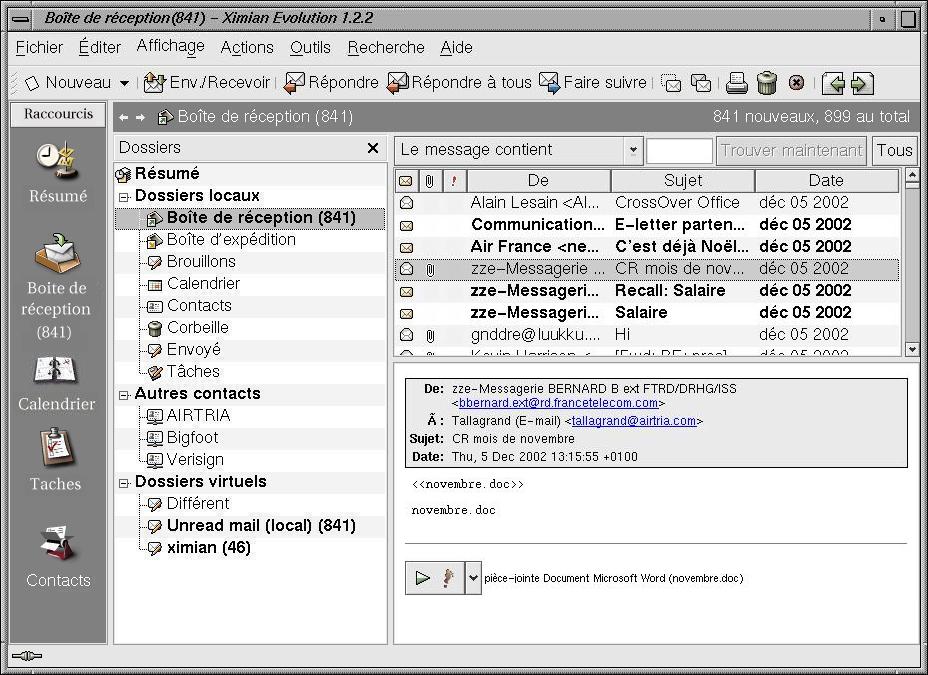
Vous visualisez les différents messages dans le volet de droite. Dans la barre de dossier, le nombre de messages non lus ou Nouveaux messages est indiqué entre parenthèse ( 841 ) et la totalité des messages ( 899 ) dans votre boite de réception.


La zone de messages affiche les messages contenus dans l'élément sélectionné parmi l'arborescence. Ici par exemple, la "Boîte de réception" qui contient tous les messages reçus.
Vous remarquerez que certains messages sont en gras. Il s'agit des messages non lus. Pour lire le message, sélectionnez le dans la liste des messages, si vous voudrez le voir, il ne sera donc plus en gras par la suite puisque Evolution le considèrera comme étant lu. :
* Pour la lecture du message avec le clavier :
La colonne  indique la priorité du message :
pour une priorité haute
La colonne Pièces jointes  affiche un trombone
  si le message contient une ou plusieurs pièces jointes.
La colonne Marqueur "Donner suite"
 affiche un drapeau que
vous ajoutez manuellement ou automatiquement (avec une règle de
message), celui-ci vous permet de repérer et trier rapidement
certains messages.
affiche un drapeau que
vous ajoutez manuellement ou automatiquement (avec une règle de
message), celui-ci vous permet de repérer et trier rapidement
certains messages.
La colonne De indique la personne qui est
à l'origine du message et est précédé d'une
enveloppe fermé  lorsque le message n'a pas encore été lu ou d'une
enveloppe ouverte
lorsque le message n'a pas encore été lu ou d'une
enveloppe ouverte  lorsqu'il est considéré comme lu.
La colonne Sujet indique le sujet du message.
La colonne Date indique la date d'envoi du message.
II . Trier la liste
de messages
Evolution vous aide à travailler en vous laissant trier votre courrier. Pour trier ou une consultation du message dans l'ordre chronologique selon l'expéditeur, le sujet ou la date, cliquez sur un nom de ces colonnes en haut de la liste de message. La direction de la flèche aprés l'étiquette indique le sens du tri, et si vous cliquez à nouveau, vous les trierez dans l'ordre inverse.
Par exemple, cliquez une fois  dans la colonne Date pour trier les messages
par date du plus vieux au plus récent. Cliquez à nouveau
dans la colonne Date pour trier les messages
par date du plus vieux au plus récent. Cliquez à nouveau  , et Evolution trie la liste du plus récent au plus vieux.
Les en-têtes des messages :
Il est bien entendu possible d'ajouter des colonnes supplémentaires à la zone de message en y ajoutant par exemple un champ "taille" afin de connaître la taille du mail...
Pour enlever un champ :
Pour modifier la largeur des colonnes :
Pour modifier l'ordre des colonnes : Utilisez la souris :
III . Supprimer
les messages
Une fois que vous avez lu votre message, vous pouvez vous en débarrasser. Pour supprimer le message :
 ou clic-droit sur le message et choisissez Supprimer
* Pourquoi est-ce que je vois néanmoins le message supprimé ?
ou Supprimer, votre message n'est pas
réellement supprimé, mais est marqué pour la
suppression. Votre message y restera jusqu'à ce que vous l'avez
nettoyé. Lorsque vous nettoyez un dossier, vous enlevez tout le
courrier que vous avez marqué pour la suppression.
.
* La Corbeille est en fait un vFolder: Les dossiers locaux et Corbeille d'IMAP sont réellement des vFolders qui montrent tous les messages que vous avez marqués pour la suppression postérieure. Pour plus d'informations sur des vFolders, voyez la section appelée Les dossiers virtuels dans le chapitre appelé Organiser. Depuis vider votre Corbeille nettoie les messages dans votre dossier Corbeille, choisissant Actions/Vider la corbeille est identique au courrier supprimé nettoyé de tous vos dossiers.
IV . Récupérer
les messages
Pour récupérer un message :
Qu'est ce que Récupérer fait réellement ?
V. Les
pièces jointes et les messages HTML
Si quelqu'un vous envoie une pièce jointe, un fichier attaché à un message, Evolution affichera le fichier à la fin du message auquel il est attaché. Y compris le texte, le formatage de HTML et les images incluses, apparaîteront en tant qu'élément du message, plutôt qu'à la fin du message comme une pièce jointe.

V.1 Les pièces
jointes
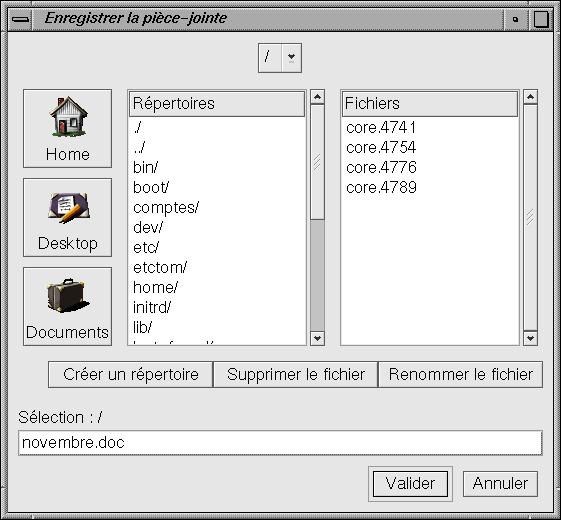
Si vous obtenez une pièce jointe avec un message électronique, Ximian Evolution peut vous aider à l'enregistrer ou l'ouvrir avec des applications appropriées.
Pour enregistrer une pièce jointe :
 du fichier joint, cliquer
  , Enregistrer les pièces jointes .
Pour ouvrir une pièce jointe :
Vous ne devez jamais l'ouvrir directement sans risquer le lancement d'un virus sauf si vous êtes sûre de votre expéditeur du message.
 .
.
Si vous avez un doute de la pièce jointe, Il vous faut donc appliquer :
du fichier joint, cliquer
, Enregistrer les pièces jointes .
V.2 Les messages HTML
Lorsque quelqu'un vous envoie un message HTML qui inclut une image dans le corps du message même, Evolution affichera l'image à l'intérieur du message.
Si l'image n'est pas incluse dans le message, mais est un lien à une image, Evolution peut télécharger l'image de Internet pour vous. Par défaut, Evolution n'affichera pas l'image. C'est parce que les images à distance accueillies peuvent tarder à charger et s'afficher, et peuvent même être utiliser par les spammers pour suivre à la trace ceux qui lisent leurs messages. Ayant des images non chargées automatiquement aide à protéger votre vie privée.
Si vous voulez que les images se chargent pour un message, sélectionnez Affichage/Affichage du message/Charger les images.
Si vous voulez que l'Évolution Ximian charge des images à distance accueillies plus souvent:
VI. Symboles de la
Boite de réception
Symbole |
Description |
|
|
Message de haute importance | |
|
Message lu | |
|
Message non lu | |
|
Message ayant envoyé une réponse | |
|
Message avec pièce jointe | |
|
Message doté d'un indicateur de suivi |
