 dans la barre de raccourcis ou le dossier Tâches
 dans la liste de dossiers.
Une page de tâche décrit un travail à effectuer pour faire avancer un projet ; elle identifie le membre d'un site auquel la tâche est affectée, les dates de début et d'échéance, ainsi que d'autres détails sur la tâche, tels que sa priorité sur les autres tâches.
Les pages de tâche que vous créez s'affichent dans le dossier "Tâches". Le dossier Tâches affiche les informations sur toutes les pages de tâche créées pour un projet. Vous pouvez passer de l'affichage des pages de tâche sous forme de liste standard à l'affichage des tâches sous liste d'horaires, dans lequel chaque tâche apparaît en surbrillance dans une vue similaire à un agenda.
Située en bas à droite du petit calendrier depuis le
dossier "Calendrier", vous laisse
garder une liste de tâches séparé de vos
rendez-vous de calendrier. Vous pouvez employer la liste dans une plus
grande fenêtre en choisissant le bouton Tâches
dans la barre de raccourcis ou le dossier Tâches
dans la liste de dossiers.
 I. Ajouter une
tâche planifiée
I. Ajouter une
tâche planifiée
Pour créer une nouvelle tâche planifiée :

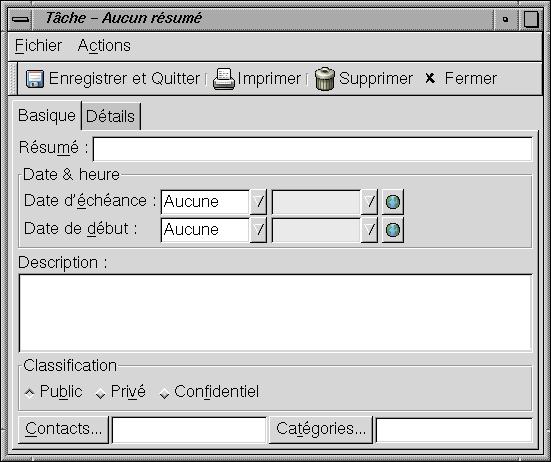
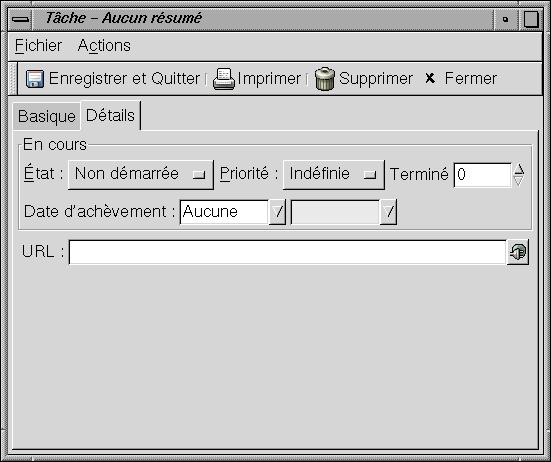
La tâche planifiée n'est pas initialisée tant
que la table des tâches n'a pas été
enregistrée, cliquez 
Une fois que vous avez ajouté une tâche, Si vous êtes dans le dossier "Calendrier", seulement le champ Résumé apparaîtra dans la partie droite de la fenêtre Calendrier dans la section récapitulative de la liste de tâche.
II. La gestion des
tâches planifiées
Comme lors de la création d'une nouvelle tâche, les changements d'une tâche ne prendront effet que lorsque la table des tâches sera enregistrée.
Si vous cliquez avec le bouton droit sur une tâche, vous aurez un menu avec les options suivantes :
* Pour regarder ou éditer une description détaillée d'un élément, le double-déclic là-dessus, ou clic-droit dessus et choisissez Ouvrir .
* Vous pouvez supprimer des éléments en les
choisissant et en cliquant sur le bouton  ou clic-droit Supprimer.
* Pour trier les messages avec l'en-têtes de colonnes, par défaut, la première tâche de la liste est celle la plus ancienne.
La direction de la flèche aprés l'étiquette indique le sens du tri, et si vous cliquez à nouveau, vous les trierez dans l'ordre inverse.
Par exemple, cliquez une fois  dans la colonne Résumé pour
trier les tâches par date du plus récent au plus vieux.
Cliquez à nouveau
dans la colonne Résumé pour
trier les tâches par date du plus récent au plus vieux.
Cliquez à nouveau  , et Evolution trie la liste du plus vieux au plus récent.
Identification d'une tâche comme terminée :
Lorsque vous marquez une tâche comme étant terminée,