 I. Répondre à l'expéditeur
RÉPONDRE À UN MESSAGE
I. Répondre à l'expéditeur
Pour répondre à l'expéditeur du message
sélectionné ou que vous êtes en train de lire,
cliquez le bouton  ou clic-droit Répondre à
l'expéditeur. Ceci ouvrira la fenêtre Composer un message affichant dans la Barre de
titre Re: suivi du sujet du message original.
ou clic-droit Répondre à
l'expéditeur. Ceci ouvrira la fenêtre Composer un message affichant dans la Barre de
titre Re: suivi du sujet du message original.
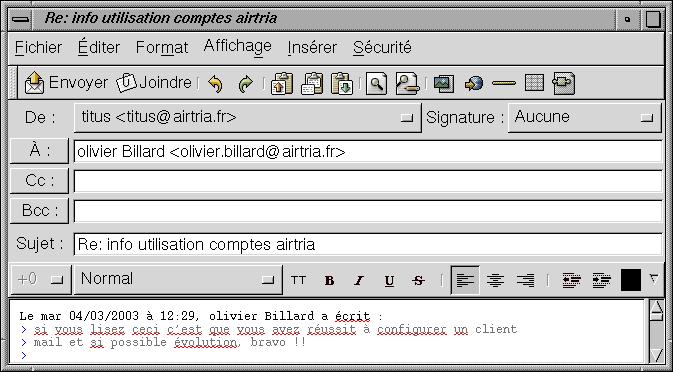
Les champs A : et Sujet : sont automatiquement remplis, mais pour indiquer que ce message est une réponse à un précédent message RE : pour REponse précède maintenant le sujet du message.
Il est toujours possible d'ajouter des destinataires dans les champs "Cc :" et "Bcc :".
Il ne vous reste plus qu'à écrire votre réponse, en tapant votre texte avant, entre les lignes ou à la fin du message original de votre correspondant.
Il est d'usage d'effacer les lignes qui n'appellent pas de réponse, ainsi que les formules de politesse et la signature originelles.La réponse doit être simple et facile à lire.
Le message de l'expéditeur est ajouté en fin de message pour rappel. Si vous ne voulez pas que ce message soit automatiquement ajouté, dans Outils/Paramètres, le dossier Préférence de l'éditeur/onglet Général, la partie Comportement par défaut/Style de réponse, cochez l'option Ne pas citer le message d'origine dans la réponse.
Vous avez une troixième possibilité comme style de réponse en joingnant le message d'origine, dans Outils/Paramètres, le dossier Préférence de l'éditeur/onglet Général, la partie Comportement par défaut/Style de réponse, cochez l'option Joindre le message d'origine dans la réponse.
Votre réponse se met en forme et s'envoie comme un nouveau message.
Pour l'envoyer,
 de la barre d'outils. La fenêtre se ferme.
 en bas à gauche de la fenêtre d'Evolution et le message
est envoyé à l'instant même.
en bas à gauche de la fenêtre d'Evolution et le message
est envoyé à l'instant même.
 , reconnectez vous en cliquant le bouton de connexion
, cliquez sur
, reconnectez vous en cliquant le bouton de connexion
, cliquez sur  et le message est envoyé.
II. Répondre à tous
Un mail peut être envoyé à plusieurs personnes
en même temps. Si le mail auquel vous souhaitez répondre a
également été envoyé à d'autres
personnes, le fait de cliquer sur le bouton  ou clic-droit Répondre à tous
vous permettra de répondre à l'ensemble des autres
destinataires mais aussi à l'expéditeur.
ou clic-droit Répondre à tous
vous permettra de répondre à l'ensemble des autres
destinataires mais aussi à l'expéditeur.
Ceci ouvrira la fenêtre Composer un message affichant dans la Barre de titre Re: suivi du sujet du message original.
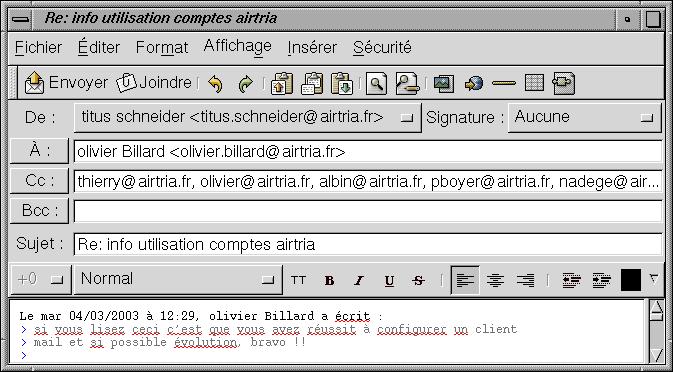
Les champs A : , Cc : et Sujet : sont automatiquement remplis, mais pour indiquer que ce message est une réponse à un précédent message RE : pour REponse précède maintenant le sujet du message.
Il est toujours possible d'ajouter des destinataires dans le champ "Bcc :".
Il ne vous reste plus qu'à écrire votre réponse, en tapant votre texte avant, entre les lignes ou à la fin du message original de votre correspondant.
Il est d'usage d'effacer les lignes qui n'appellent pas de réponse, ainsi que les formules de politesse et la signature originelles.La réponse doit être simple et facile à lire.
Le message de l'expéditeur est ajouté en fin de message pour rappel. Si vous ne voulez pas que ce message soit automatiquement ajouté, dans Outils/Paramètres, le dossier Préférence de l'éditeur/onglet Général, la partie Comportement par défaut/Style de réponse, l'option Ne pas citer le message d'origine dans la réponse.
Vous avez une troixième possibilité comme style de réponse en joingnant le message d'origine, dans Outils/Paramètres, le dossier Préférence de l'éditeur/onglet Général, la partie Comportement par défaut/Style de réponse, l'option Joindre le message d'origine dans la réponse.
Votre réponse se met en forme et s'envoie comme un nouveau message.
Pour l'envoyer,
de la barre d'outils. La fenêtre se ferme.
en bas à gauche de la fenêtre d'Evolution et le message
est envoyé à l'instant même.
, reconnectez vous en cliquant le bouton de connexion
, cliquez sur
et le message est envoyé.
III. Faire suivre
L'Office des Postes fait suivre votre courrier lorsque vous changez
d'adresse, et vous pouvez faire suivre une lettre si elle vous parvient
par erreur. Le bouton  de la messagerie fonctionne beaucoup de la même façon. Il
est particulièrement utile si vous avez reçu un message
et vous pensez à quelqu'un qui aimerait le voir. Vous pouvez
faire suivre un message comme une pièce-jointe
à un nouveau message (cela est par
défaut) ou vous pouvez l'envoyer attaché comme une
partie citée du message. Les envois des pièces jointes
est mieux si vous voulez envoyer le message entier, inchangé
à quelqu'un d'autre.
de la messagerie fonctionne beaucoup de la même façon. Il
est particulièrement utile si vous avez reçu un message
et vous pensez à quelqu'un qui aimerait le voir. Vous pouvez
faire suivre un message comme une pièce-jointe
à un nouveau message (cela est par
défaut) ou vous pouvez l'envoyer attaché comme une
partie citée du message. Les envois des pièces jointes
est mieux si vous voulez envoyer le message entier, inchangé
à quelqu'un d'autre.
Pour transférer à une personne le mail sélectionné ou que vous êtes en train de lire. Très utile en entreprise pour se faire passer des blagues et des images humoristiques. Mais attention, c'est aussi de cette manière que se propagent les virus.
Cliquer sur le bouton
ou clic-droit Faire suivre vous permettra de
transférer à d'autres destinataires le message.
Ceci ouvrira la fenêtre Composer un message affichant dans la Barre de titre Fwd: suivi du sujet du message original.
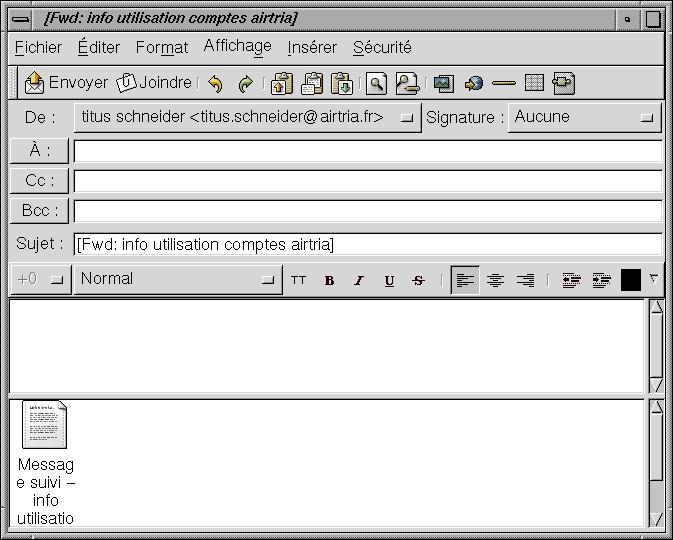
Le champ Sujet : est automatiquement rempli, mais pour indiquer que ce message est une réponse à un précédent message Fwd : pour Forward précède maintenant le sujet du message.
Ajoutez des destinataires dans les champs "A:", "Cc:" et "Bcc:".
Il ne vous reste plus qu'à écrire votre réponse, en tapant votre texte simple, court et facile à lire.
Le message de l'expéditeur est ajouté en pièce-jointe pour rappel.
Par contre, si vous préférez de faire suivre le message En ligne (affichage du message entièremement) à la place de pièce-jointe, sélectionnez Outils/Paramètres, le dossier Préférence de l'éditeur/onglet Général, la partie Comportement par défaut/Style de transfert, l'option En ligne.
Vous avez une troixième possibilité comme style de transfert en joingnant le message d'origine, dans Outils/Paramètres, le dossier Préférence de l'éditeur/onglet Général, la partie Comportement par défaut/Style de réponse, l'option Cité.
Votre réponse se met en forme et s'envoie comme un nouveau message.
Pour l'envoyer,
de la barre d'outils. La fenêtre se ferme.
en bas à gauche de la fenêtre d'Evolution et le message
est envoyé à l'instant même.
, reconnectez vous en cliquant le bouton de connexion
, cliquez sur
et le message est envoyé.